PDF dosyaları artık o kadar standart hale geldi ki, onları görüntülemenize olanak tanıyan birçok uygulama mevcut. Windows için ücretsiz PDF okuyucu olarak ilk tercih Adobe Acrobat olsa da, program giderek şişmiş ve kullanımı zor hale gelmiştir. PDF’leri okumak için daha basit bir program istiyorsanız, listelediğimiz yazılımlara göz atabilirsiniz.

1. Sumatra PDF (Ücretsiz)
Sumatra PDF, PDF belgelerini görüntülemek için tasarlanmış hafif ve açık kaynaklı bir yazılımdır. Gelişmiş düzenleme özelliklerinden ve dönüştürme yeteneklerinden yoksun olsa da, hafifliği ve kullanıcı dostu arayüzü nedeniyle birçok kullanıcının ücretsiz PDF okuyucu olarak tercihidir.
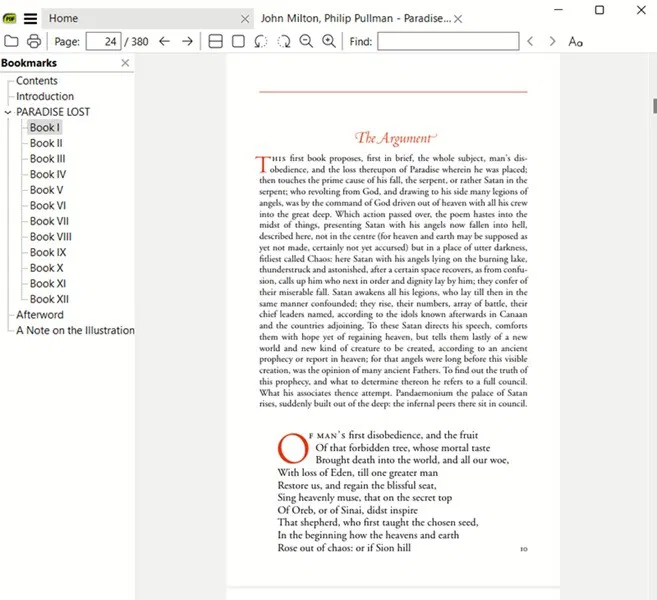
Yazılım, karmaşık PDF dosyaları ile çalışması gereken veya gelişmiş özelliklere ihtiyaç duyan kullanıcılar için uygun olmayabilir. Eğer bu sizi tanımlıyorsa, listedeki diğer seçenekleri göz önünde bulundurabilirsiniz.
Sumatra PDF, küçük boyutu ve hızlı yükleme süreleri ile tanınır ve Windows için basit, hızlı, ücretsiz bir PDF okuyucu isteyen kullanıcılar için harika bir seçenektir. Ayrıca USB bellekten çalıştırılabilen taşınabilir bir versiyonu da mevcuttur, bu da birden fazla cihazda PDF dosyalarına erişmesi gereken kullanıcılar için oldukça kullanışlıdır. Eskimiş arayüzünden rahatsız olmazsanız, sadece bir PDF’yi hızlıca görüntülemek istediğinizde Sumatra PDF mükemmel bir tercihtir.
2. PDFgear (Ücretsiz)
İhtiyaçlarınız daha karmaşıksa, PDFgear’ı denemek isteyebilirsiniz. Standart bir PDF görüntüleyiciden daha fazlasını içeren bu program ücretsizdir. PDF’nize not eklemenize olanak tanır: metni vurgulama veya altını çizme, notlar ve damgalar ekleme gibi işlemleri yapabilirsiniz.
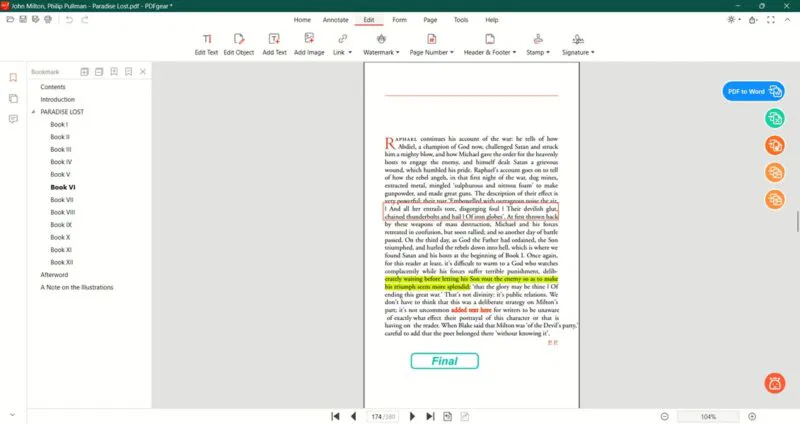
Ayrıca bu Windows PDF okuyucu ile PDF içerisindeki metni düzenleyebilir, metin ekleyebilir veya çıkarabilirsiniz. Ancak, bunu yaparken PDF’nin genel formatını etkileyebileceğine dikkat etmeniz gerekir. Ayrıca görüntü ekleyebilir, imza ekleyebilir veya OCR desteğinden faydalanabilirsiniz.
PDFgear, PDF’nize kolayca sayfa eklemenizi veya sayfa silmenizi sağlar. Formlar oluşturabilir, PDF’yi bölebilir veya birleştirebilir ya da koruma için parola ekleyebilirsiniz. PDFgear ayrıca PDF dönüştürme seçenekleri, sıkıştırma özellikleri ve form doldurma gibi ek araçlar da sunar.
3. PDF-XChange Viewer (Ücretsiz/Ücretli)
PDF-XChange Viewer, göz önünde bulundurmanız gereken başka bir ücretsiz Windows PDF okuyucusudur, ancak oldukça eski bir arayüze sahiptir. Yine de, bu ücretsiz PDF okuyucu, not ekleme araçları, metin düzenleme, OCR desteği ve dijital imza ekleme gibi geniş bir özellik yelpazesi sunar. Bazı özellikler, örneğin PDF’nize video ekleme veya dosya dönüştürme gibi işlemler, ücretli bir yükseltme gerektirir. Ancak ücretsiz sürümü birçok ihtiyacınızı kolay bir şekilde karşılayacaktır.
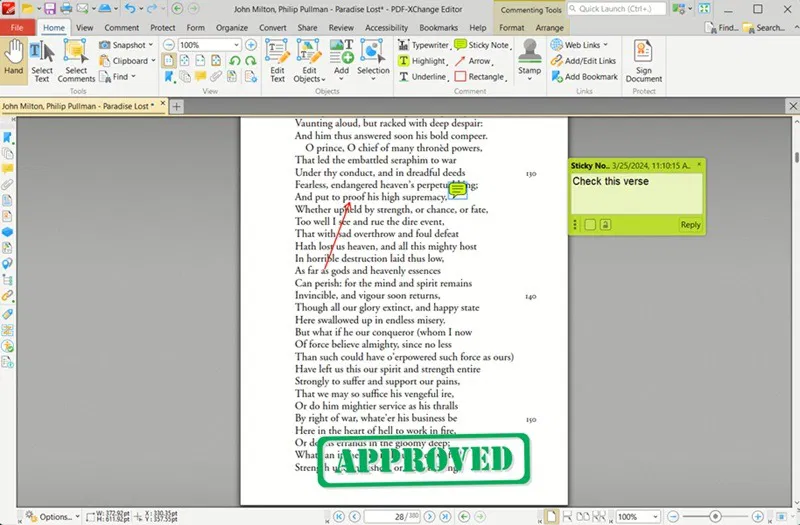
Yazılım, kullanıcıların arayüzü özelleştirmesine, eklentiler eklemesine ve ayarları ihtiyaçlarına göre değiştirmesine olanak tanır. PDF-XChange Viewer’ın taşınabilir bir versiyonu da mevcuttur ve USB bellekten çalıştırılarak birden fazla cihazda PDF dosyalarına erişim sağlar.
PDF-XChange Viewer, birçok özellik içerdiği için ilk kez kullanan kullanıcılar için biraz karmaşık görünebilir. Ancak, resmi web sitesinde karar vermenize yardımcı olacak kapsamlı bir özellik listesi bulabilirsiniz.
4. Google Dokümanlar (Ücretsiz)
Google Dokümanlar, öncelikli olarak Windows PDF okuyucu olarak tasarlanmamış olsa da, PDF dosyalarını açıp görüntüleyebilir. Çoğu PDF okuyucuda bulunan özelliklerden yoksun olsa da, bulutta erişilebilir olması, bilgisayarınızda bir PDF görüntüleyici bulunmadığında oldukça kullanışlı hale getirir. PDF’yi Google Drive’a yüklemeniz ve ardından Google Dokümanlar ile görüntülemeyi seçmeniz gerekecektir.
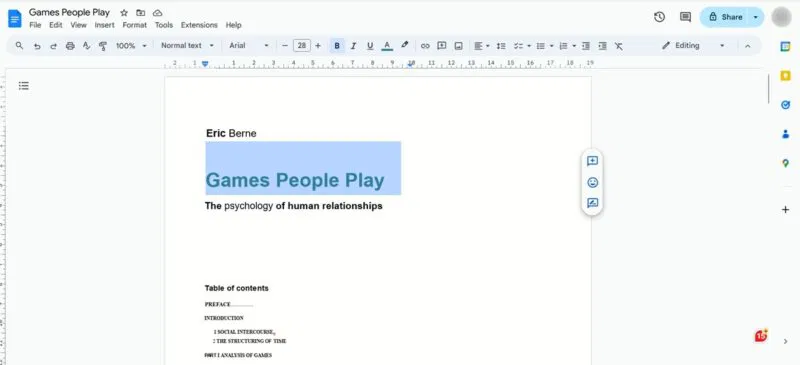
Google Dokümanlar, birden fazla kullanıcının aynı belgede eşzamanlı olarak çalışmasına olanak tanır ve bu da grup projeleri veya ekip çalışması için mükemmel bir araçtır. Metin düzenleyebilir, görüntü, metin veya tablo ekleyebilir ve yorum yapabilirsiniz. İşiniz bittiğinde, Google belgenizi PDF olarak indirmenize olanak tanır.
PDF dosyaları genellikle karmaşık formatlar içerir. Google Dokümanlar, bu dosyaları görüntüleyebilse de çoğu zaman biçimlendirme kaybolur veya değişir. Düzenleme yapmayı göze almadığınız sürece bu seçenek size uygun olmayabilir.
5. Tarayıcı Yazılımları (Ücretsiz)
Çoğu Windows tarayıcısı, PDF okuyucu olarak da çalışır, böylece ek bir yazılım veya eklenti indirmeden PDF dosyalarını açabilirsiniz. Benim gibiyseniz, masaüstünüzde birden fazla tarayıcı kurulu olabilir, ancak bunların herhangi biri PDF’leri görüntülemek için kullanılabilir.
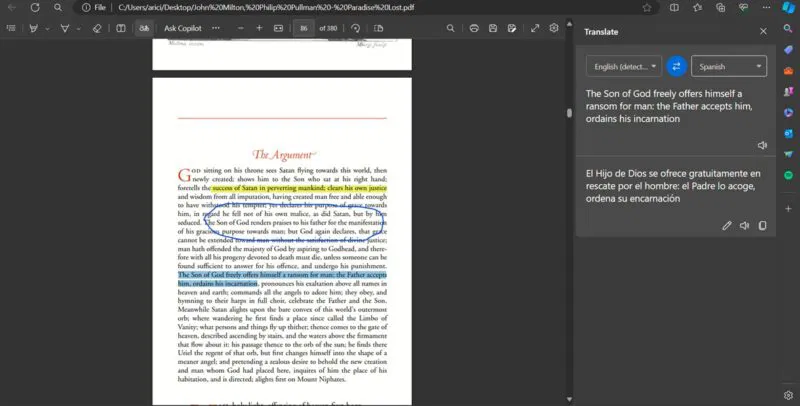
Tarayıcı ile bir PDF açmak için PDF dosyasına sağ tıklayın, “Birlikte Aç” seçeneğini seçin ve ardından tercih ettiğiniz tarayıcıyı seçin.
Örneğin, Chrome’un yerleşik PDF okuyucusu oldukça basit olup, özel bir PDF düzenleyicinin sunduğu daha gelişmiş özelliklere sahip değildir. Diğer web tarayıcılarında olduğu gibi, PDF okuyucusu PDF dosyalarındaki karmaşık biçimlendirmeleri her zaman doğru şekilde görüntülemeyebilir, ancak Google Dokümanlar’dan daha iyi olabilir.
Microsoft Edge’in PDF okuyucusu, PDF üzerinde çizim yapma ve metni vurgulama gibi birkaç ek özellik sunar. Ayrıca metni sesli okuma ve metni çevirme seçenekleri de vardır.
6. Slim PDF (Ücretsiz/Ücretli)
Slim PDF Reader & Viewer, sadece 15MB boyutunda ücretsiz, hafif bir Windows PDF okuyucusudur. Bir dizi düzenleme aracına erişim sağlar ve PDF’lerinizi çok hızlı yükleyebilir. Temiz ve daha modern görünümlü bir arayüze sahiptir ve kullanımı oldukça kolaydır.
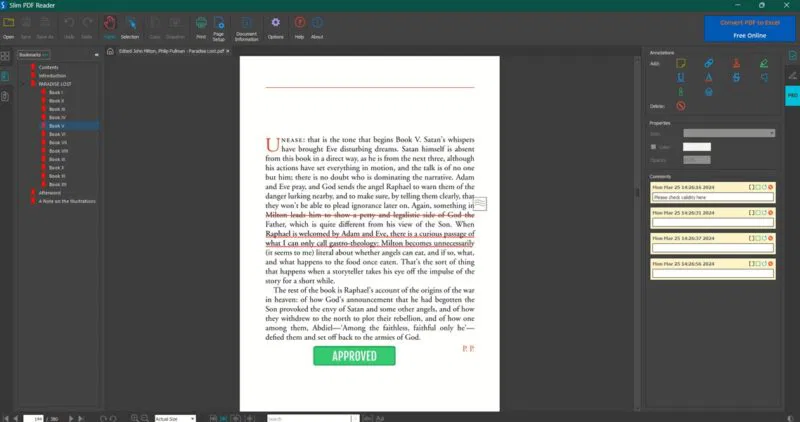
Bu Windows PDF okuyucu ile istediğiniz renk ve simgelerle yapışkan notlar ekleyebilirsiniz. Ayrıca PDF belgenize bağlantılar veya damgalar eklemenize, metni vurgulamanıza, metnin üzerini çizmenize veya ek bir dosya eklemenize olanak tanır.
Daha fazla PDF düzenleme özelliği için, PDF imzası ekleme, PDF’yi Excel dosyasına dönüştürme gibi özellikler için geliştirici ayrıca yedi günlük ücretsiz denemeye sahip Able2Extract Professional yazılımını sunmaktadır. Ancak sadece PDF dosyalarını görüntülemek ve not almak istiyorsanız, Slim PDF Windows için en iyi ücretsiz PDF okuyuculardan biridir.
7. DocFly (Ücretsiz)
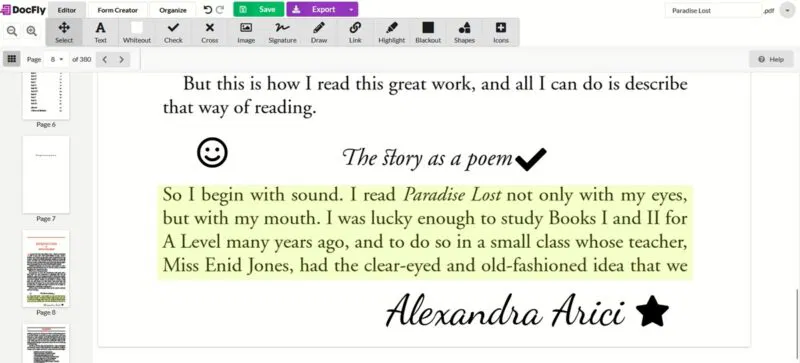
İndirilebilir bir yazılımdan daha çok web tabanlı bir platform olan DocFly ile PDF dosyalarınızı çevrimiçi olarak görüntüleyebilirsiniz. Dosyanızı yükleyebilir ve ardından tarayıcı üzerinde görüntüleyebilirsiniz. Ücretsiz sürüm, belirli bir PDF dosyasını ücretsiz olarak okumanızı sağlar, ancak bazı özellikler ücretlidir.
Tüm bu Windows PDF okuyucuları, kendi avantaj ve dezavantajları ile gelir. Bu liste, ihtiyaçlarınıza en uygun ücretsiz PDF okuyucuyu seçmenize yardımcı olmayı amaçlamaktadır.
Sıkça Sorulan Sorular
Adobe Reader alternatifine neden ihtiyaç duyarsınız?
Adobe Reader, PDF dosyalarını görüntülemek ve yazdırmak için harika bir araç olsa da, bazı kullanıcılar maliyet, özellikler veya uyumluluk sorunları gibi çeşitli nedenlerle alternatif PDF okuyucuları tercih edebilir.
Windows 10, bir PDF okuyucu içeriyor mu?
Evet, hem Windows 10 hem de Windows 11, PDF okuyucu olarak kullanılabilecek Microsoft Edge tarayıcısını içerir.
Windows’ta Adobe olmadan bir PDF açabilir misiniz?
Evet. Bunun için bir tarayıcıya veya yukarıda bahsedilen programlardan birine ihtiyacınız var. Ek olarak, bazı araçlara çevrimiçi olarak erişim sağlamak da mümkündür.
Adobe Acrobat’ın ücretsiz bir sürümü var mı?
Adobe Acrobat uygulaması Windows’a ücretsiz olarak yüklenebilir, ancak birçok özellik bir ödeme duvarının arkasında kilitlidir. Ancak, Adobe sayfa silme veya PDF bölme gibi işlemleri yapabileceğiniz çeşitli ücretsiz web araçları sunar. Bu seçeneklere erişim sağlamak için bir hesabınızın olması gerekir ve web düzenleme aracını yalnızca bir kez kullanabilirsiniz.
PDF okuyucuya mı yoksa PDF düzenleyiciye mi ihtiyacım var?
Bu, ihtiyaçlarınıza bağlıdır. Sadece bir PDF’yi görüntülemeniz gerekiyorsa, bir PDF okuyucu edinmelisiniz. Ancak PDF’nizi düzenlemek, not eklemek veya metni düzenlemek istiyorsanız, bu iş için bir PDF düzenleyiciye ihtiyacınız olacak.