



Dizüstü bilgisayarlar taşınabilirlik için tasarlanmıştır, ancak bu bazen işlem gücü ve pil ömründe sınırlamalara yol açabilir. Bu sınırlamaları göz önünde bulundurarak dizüstü bilgisayarlar için özel olarak yapılmış uygulamalar vardır. Bu uygulamalar, dizüstü bilgisayarınızın performansını iyileştirmeye, pil ömrünü uzatmaya ve hareket halindeyken verimliliği artırmaya yardımcı olabilir. Bu liste, dizüstü bilgisayar deneyiminizi önemli ölçüde iyileştirebilecek Windows uygulamalarını içermektedir.
Pil Yönetimi: Battery Optimizer
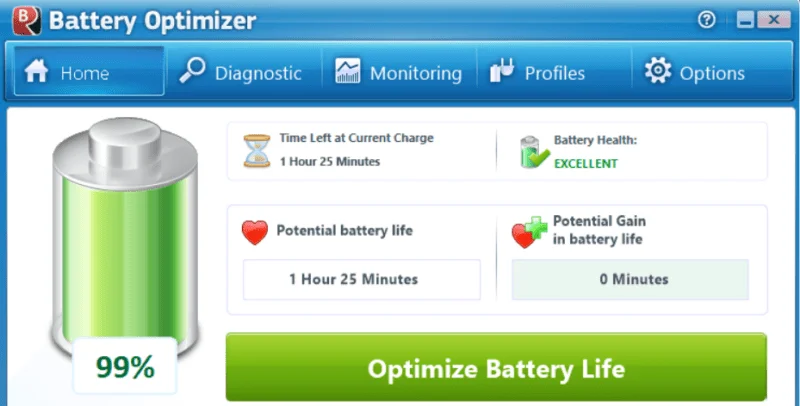
Pil sağlığını ve performansını izlemek, pil ömrünün önemi nedeniyle dizüstü bilgisayar kullanıcıları için çok önemlidir. Battery Optimizer, pil sağlığı bilgilerini göstererek ve pil kullanımını optimize etmek ve pil ömrünü uzatmak için otomatik ayarlamalar yaparak bu görevi yerine getirir.
Ana ekran, pilinizin mevcut sağlık durumunu ve optimizasyon yoluyla elde edilebilecek pil ömrü artışını gösterir. Pil sağlığı, esas olarak pilin tutabileceği şarj miktarıyla belirlenir ve %90’ın üzerindeki bir seviye optimal kabul edilir.
Kurulumu tamamladıktan sonra Battery Optimizer uygulaması ile en iyi sonucu elde etmek için Optimize Battery Life butonuna tıklayınız.
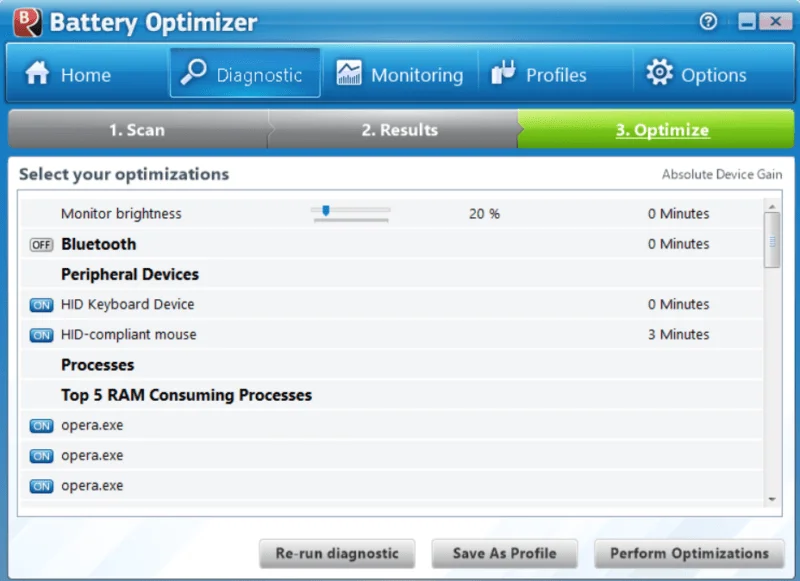
Belirli bir cihazın performansını iyileştirmenin yollarını keşfetmek için bir tanı taraması yapın. Optimize Et sekmesi, yapılması gereken ayarlamaları gösterecektir. Pil tüketimi sorunlarını çözmek daha karmaşık bir süreçtir, ancak bu ayarlar birkaç dakika daha pil ömrü sağlayabilir.
Piliniz hakkında daha ayrıntılı bilgi arıyorsanız, BatteryInfoView’i kullanmanızı öneririm. Bu araç, pil kapasitesi ve şarj/boşaltma hızı hakkında kesin bilgiler sağlar.
Öne Çıkanlar
- Pil sağlığını takip edin.
- Pil tasarrufu özelliklerini otomatik olarak etkinleştirin.
- Gerekli iyileştirmeleri etkin bir şekilde uygulamak için çeşitli profilleri yönetin.
- Belirli bir süre boyunca pilin nasıl kullanıldığını ve şarj edildiğini takip edin.
- Pil tüketimi arttığında sizi uyarmak için bildirimler oluşturun.
Dizüstü Bilgisayar Sıcaklık İzleyici: HWMonitor
Dizüstü bilgisayarınız, oyun oynama gibi yoğun stres altındayken bile 176 Fahrenheit derecenin altında kalmalıdır. Bu sıcaklığı aşarsa, ısıyı azaltmak için bu çözümleri uygulamayı deneyin. Bileşenlerin spesifik sıcaklıklarını izlemek çok önemlidir çünkü dahili sıcaklık, dışarıdan hissedilenden çok daha yüksek olabilir. HWMonitor yardımcı olabilir.
Uygulamayı açtığınızda, CPU, GPU ve depolama sürücüsünün güncel sıcaklığını gerçek zamanlı olarak görüntüleyebilirsiniz. Minimum ve maksimum değerleri izleyerek dizüstü bilgisayarınızın operasyonel sınırlarını aşmadığından emin olun.
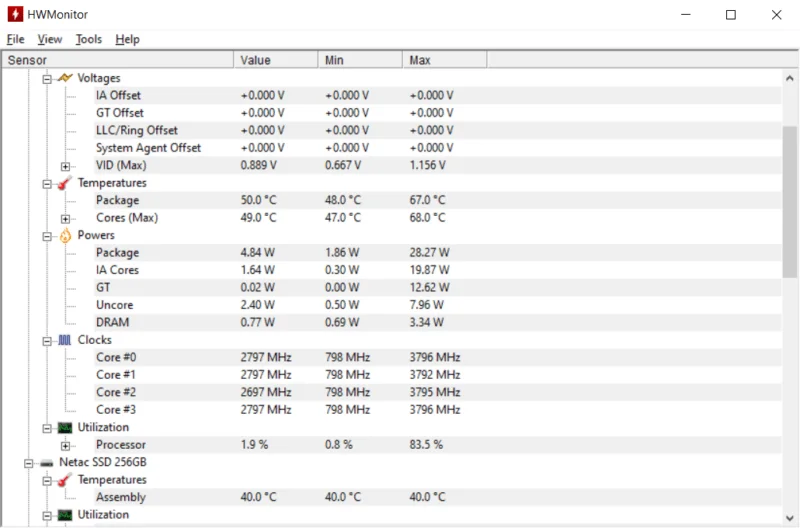
Güç ve bileşenlerin kullanımı hakkında ayrıntılı veriler sağlar, böylece dizüstü bilgisayarınızın konfigürasyonunun ısınma sorunlarını nasıl etkilediğini gözlemleyebilirsiniz.
Öne Çıkanlar
- Bileşenlerin sıcaklığını gerçek zamanlı olarak izleyin.
- En son, en küçük ve en büyük değerleri görün.
- Bileşenlerin güç tüketimini izleyin.
- Bilgileri kaydedin ve kullanım ve dağıtım için bir dosyaya aktarın.
Dizüstü Güç Kontrolü: ThrottleStop
CPU’nuzda voltaj düşürme işlemi yaparak ısıyı azaltmak veya güç kısıtlamalarını devre dışı bırakarak performansı artırmak istiyorsanız, ThrottleStop tüm güç kontrol gereksinimlerinizi karşılamak için mükemmel bir uygulamadır. CPU’nuzun voltajını kontrol edebilir, güç seviyelerini ayarlayabilir ve güç kısıtlama işlevlerini kapatabilirsiniz.
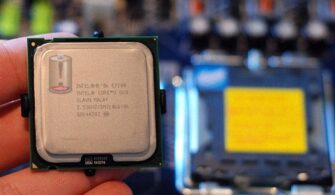
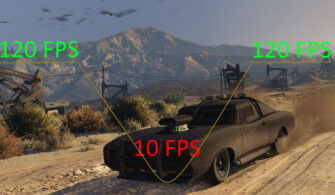
ThrottleStop kullanarak manuel olarak güç ayarlamaları yapmak biraz zorlu olabilir. ThrottleStop ile optimal performans için CPU voltajını nasıl düşüreceğiniz ve güç kısıtlamalarını nasıl önleyeceğiniz konusundaki kılavuzlarımıza göz atmanızı öneririm.
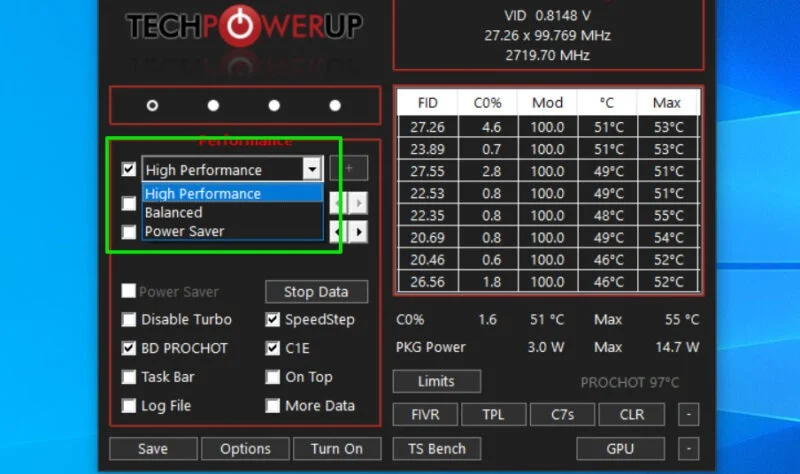
Neyse ki, gereksinimlerinize göre ayarları otomatik olarak ayarlayabilen önceden ayarlanmış güç planları ve farklı performans seviyelerine ulaşmak için Yüksek Performans, Dengeli ve Güç Tasarrufu gibi yöntemler sunar. Benzer isimlere sahip olmalarına rağmen, bu güç planları varsayılan Windows güç planlarından farklı şekilde çalışır.
Öne Çıkanlar
- Güç kısıtlama özelliklerini kaldırın.
- Herhangi bir işlevin gücü sınırlayıp sınırlamadığını belirlemek için kısıtlama günlüğünü kontrol edin.
- Birden fazla profil oluşturun ve aralarında kolayca geçiş yapın.
- Güncel CPU hızı ve sıcaklığını gerçek zamanlı olarak izleyin.
- Varsayılan Windows güç planlarından daha verimli şekilde maksimum ve minimum güç ayarlarını ayarlayın.
Wi-Fi Analizörü: NetSpot
Seyahat ederken, en güvenilir halka açık Wi-Fi’yi bulmak zor olabilir. Optimal performans sağlamak için, güçlü sinyal gücüne ve minimum yoğunluğa sahip güvenli bir Wi-Fi ağı seçmek önemlidir. NetSpot, etrafınızdaki tüm mevcut Wi-Fi ağlarını analiz edebilir ve en iyi seçimi yapmanıza yardımcı olacak faydalı bilgiler sunabilir.
Ağ sinyal gücü, bant, güvenlik türü, kanal, minimum ve maksimum sinyal seviyeleri gibi önemli detayları görme yeteneğine sahipsiniz. Bir bağlantıya çift tıklayarak, tam izleme geçmişine erişebilirsiniz.
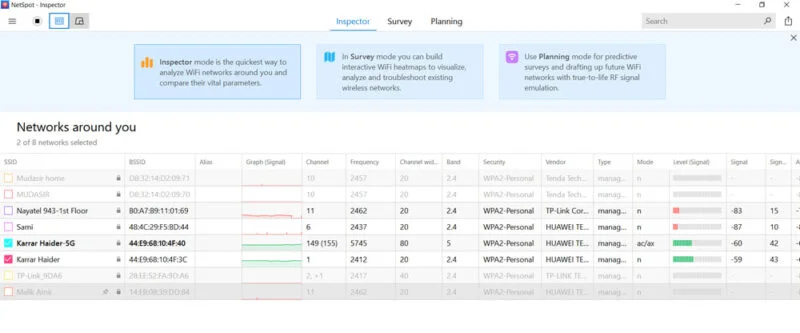
Sinyalleri daha net bir şekilde görmek için sekmeye tıklayın. Sinyal gücü ve gürültü seviyesi grafiklerini görebilirsiniz. Sinyal gücünü bir grafik üzerinde görüntüleyin ve üstteki butona tıklayarak farklı ağları karşılaştırın.

Wi-Fi analiz yetenekleri ücretsiz olarak sunulmaktadır. Ücretli sürüm ise Wi-Fi sinyallerinin en güçlü sinyal kapsama alanına sahip bölgeleri belirlemek için ısı haritaları oluşturma amacı taşır.
Öne Çıkanlar
- Yakınınızdaki Wi-Fi ağları hakkında önemli bilgilere erişin.
- Bir ağın tarihi zaman çizelgesini görüntüleyin ve meydana gelen tüm değişiklikleri izleyin.
- Daha önce tanımlanan ağları ve analiz edilen verileri, menzil dışı olsalar bile kaydedin.
- Ağların sinyal gücünü karşılaştırın.
Webcam Geliştirici: Debut
Dizüstü bilgisayarınızın webcam işlevselliğini önemli ölçüde geliştirin. Debut ekran kaydı ve gözetim gibi çeşitli işlevlere sahip olmasına rağmen, burada özellikle webcam geliştirme yetenekleri için dahil edilmiştir.
Debut, video aramalarınızı kaydetme, üst bilgi ekleme, arka planları değiştirme, renk ayarlama, filtreler kullanma, filigran ekleme, hareket tanımlama ve daha birçok özellik sunma yeteneğine sahiptir. Hangi işlevleri kullanmak istediğinizi seçin. Ana arayüzde Webcam butonunu seçin, ardından tüm geliştirmeleri görmek için Efektler sekmesine geçin.
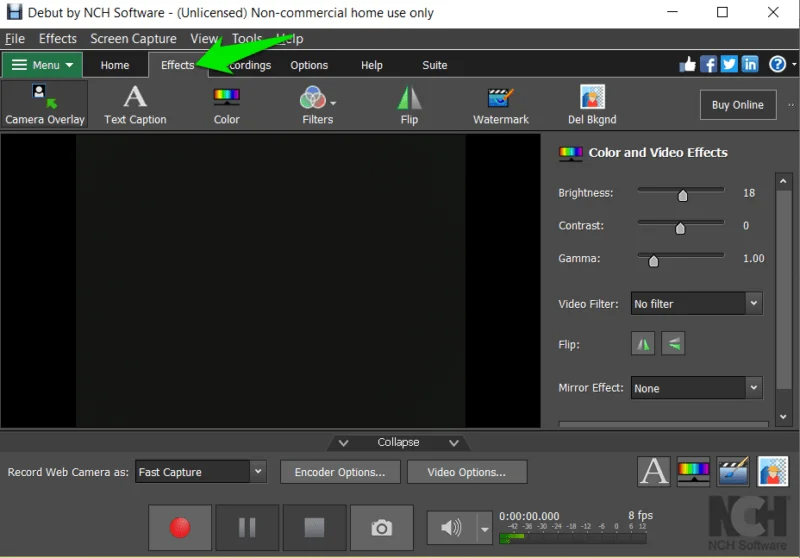
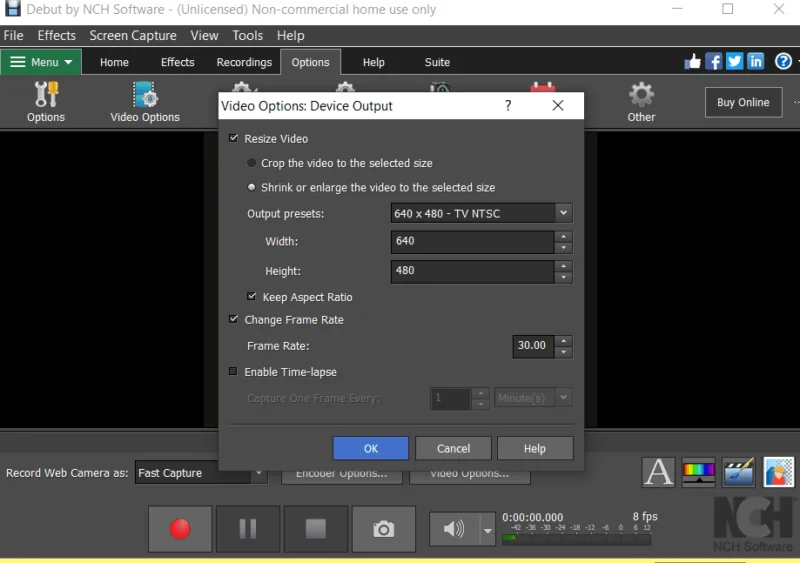
Gerekli iyileştirmeleri yaptıktan sonra, seçtiğiniz video görüşme veya akış uygulamasında Debut’u webcam seçeneği olarak belirleyin. Video kodlaması ve çıktı üzerinde sağladığı kontrol düzeyini de takdir ediyorum, böylece istenen video kalitesine ulaşılabilir.
Öne Çıkanlar
- Webcam kayıtlarını görsel olarak geliştirin.
- Gelecekte başvurmak üzere istenen çözünürlükte videoları yakalayın ve kaydedin.
- Kayıtları doğrudan popüler akış ve depolama platformlarına kolayca yükleyin.
- Ses çıkarma, dosya formatı dönüştürme ve kırpma araçları gibi düzenleme özellikleri dahil edilmiştir.
Hotspot Oluşturucu: Connectify Hotspot
Windows, dizüstü bilgisayarınızı diğer cihazların bağlanabileceği bir Wi-Fi hotspotuna dönüştürebilen bir işlev sunar, ancak bu sınırlı yeteneklere sahiptir. Connectify Hotspot ekstra işlevsellik ve artırılmış özelleştirme seçenekleri sağlar. Kullanıcıların, bir Ethernet bağlantısını paylaşabilmek gibi belirli bir İnternet kaynağını seçmelerine olanak tanır.

Connectify’in başlıca cazibesi, entegre reklam engelleyicisidir. Etkinleştirildiğinde, Connectify ağdaki tüm reklamları engeller, böylece tüm cihazlar reklamsız olarak internette gezinebilir. Bu özellik ayrıca ağ bant genişliğini koruyarak reklamları yüklemek için kullanılabilecek verilerin tasarruf edilmesine yardımcı olur.
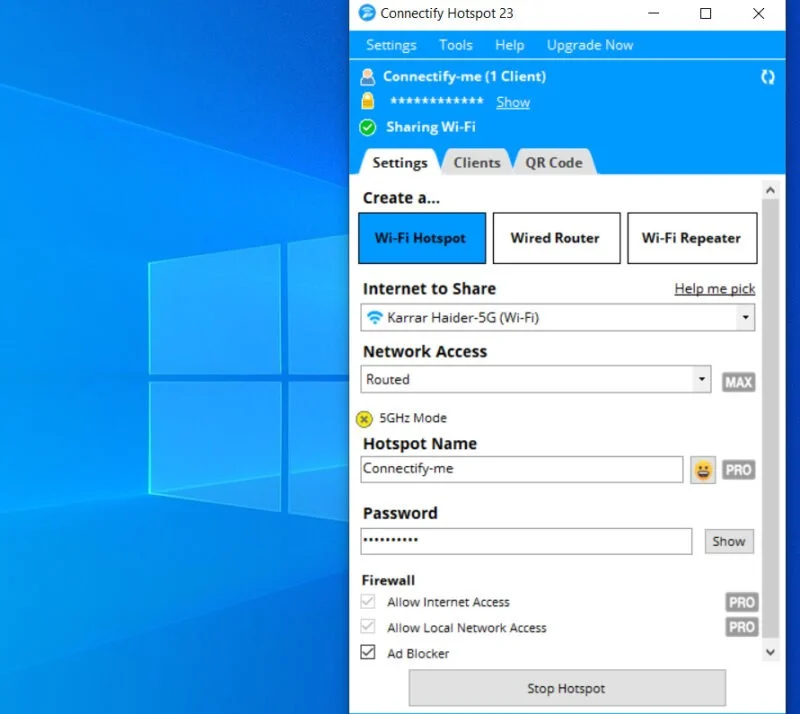
Kullanıcıların belirli cihazlara daha güçlü bir sinyal ve daha hızlı internet hızı almasını sağlayan bir özellik sunar. Bu, ağa bağlı tüm cihazların optimal şekilde çalışmasını sağlar. Ücretli sürüm laptopunuzu bir tekrarlayıcı olarak kullanmanıza ve Wi-Fi kapsama alanını genişletmenize olanak tanır.

Öne Çıkanlar
- Ağ seviyesinde reklamları engelleyin.
- Şu anda bağlı olan ve daha önce bağlı olan cihazları izleyin.
- Bilgisayardaki herhangi bir yüklü ağ adaptörünü kaynak olarak seçin.
- QR kodunu tarayarak cihazların bağlantı kurmasını sağlayın.
Özellikle oyun oynarken ThrottleStop ve HWMonitor’a sıkça kullanabilir, bilgisayarınızdaki sıcaklık, performans ve ısınma arasındaki dengeyi en iyi şekilde optimize edebilirsiniz.