


Android telefonunuzu webcam olarak kullanmak artık çok kolay ve tamamen ücretsiz. Telefonuna herhangi bir uygulama indirmek istemeyenler veya ek kamerayı hızla kurmak isteyen yayıncılar için bu rehber, adım adım vdo.ninja üzerinden tarayıcı ile nasıl bağlanılacağını anlatıyor.
Ön Hazırlık ve Gereksinimler
Bu yöntemde ne telefona ne de bilgisayara ek yazılım yüklemeye gerek yoktur. Tek gerekenler;
- Akıllı telefonda bir web tarayıcısı (ör. Chrome)
- Bilgisayarda OBS Studio yüklü olması
- İnternet bağlantısı (vdo.ninja üzerinden bağlantı kurulacaktır)

Önerilen Yazı
Numara Sorgulama Nasıl Yapılır? Bilinmeyen Numaralar Uygulamaları Gerçekten İşe Yarıyor mu?
Adım Adım Kurulum
1. Telefonda vdo.ninja’ya bağlanma
- Telefonunuzda Chrome veya tercih ettiğiniz tarayıcıyı açın.
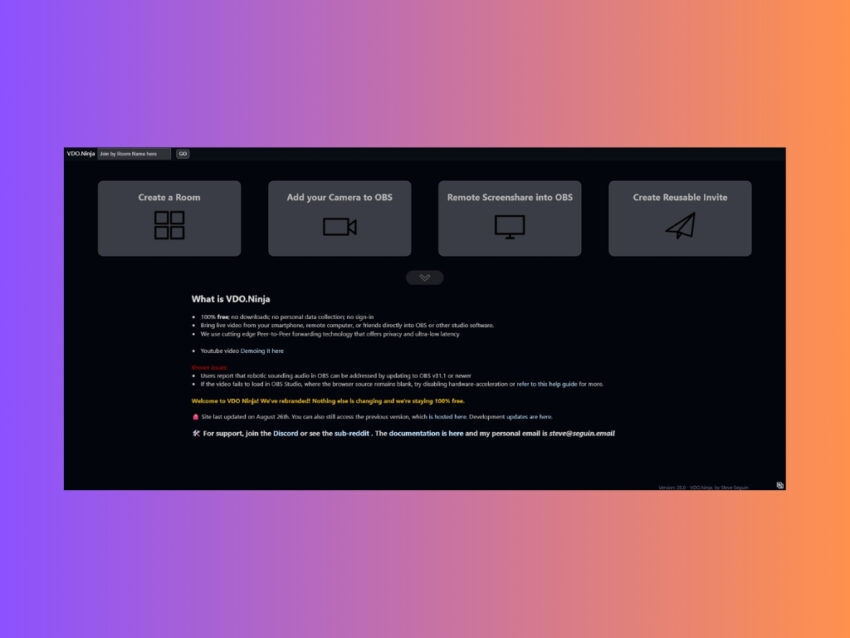
- Adres çubuğuna vdo.ninja yazın ve siteye girin.
- “Add Your Camera to OBS” seçeneğine tıklayın. İlk kez yapıyorsanız tarayıcı kameraya erişim izni isteyecektir; izni verin.
- Video ve Audio Source ayarlarından ön/arka kamera ve mikrofon tercihinizi yapın. Mikrofonu kapatmak isterseniz “No” seçeneğini kullanabilirsiniz.
- Dilerseniz “Video Effects” bölümünden dijital green screen gibi efektleri aktifleştirebilirsiniz, ancak bu adım zorunlu değildir.
- “Start” butonuna tıklayın. Ekranda OBS’de kullanılacak bir URL (http://vdo.ninja/…) belirecektir.
2. OBS tarafında ayarlama
- OBS Studio‘yu açın.
- Kaynaklar (Sources) bölümüne sağ tıklayın ve “Tarayıcı” (Browser) kaynağı ekleyin; bir isim verin (ör. Kamera).
- Açılan penceredeki adres çubuğuna telefonda gördüğünüz vdo.ninja URL’sini yapıştırın.
- “OBS ile sesi kontrol etme” seçeneğini işaretleyin (ses alacaksanız).
- Tamam dediğinizde telefon kamerası neredeyse kayıpsız şekilde OBS’de görünecektir.
İpuçları ve Ek Bilgiler
- Birden fazla telefon kullanarak 2, 3 veya daha fazla kamera ekleyebilirsiniz; her telefon için aynı adımları tekrarlamak yeterlidir.
- Eğer telefonun döndürme işlemi yapılırsa vdo.ninja görüntüyü otomatik olarak döndürecektir.
- Ses kontrolünü OBS üzerinden almak istiyorsanız mutlaka “OBS ile sesi kontrol etme” seçeneğini aktif edin.
- Çok düşük gecikme ve iyi görüntü kalitesi için telefon kamerasının iyi ışık almasına dikkat edin.

Sık Karşılaşılan Sorunlar ve Çözümleri
- Kamera görünmüyorsa: Tarayıcı izinlerini kontrol edin, kameraya erişim izni verildiğinden emin olun.
- Ses gelmiyorsa: Telefonun mikrofon kaynağı doğru seçilmiş mi ve OBS’de ses kontrolü aktif mi kontrol edin.
- Bağlantı problemi yaşanıyorsa: URL doğru yapıştırıldı mı tekrar doğrulayın ve internet bağlantınızı kontrol edin.
Android Webcam Olarak Kullanma
Android webcam olarak kullanma, ek uygulama veya yazılım indirmeden, sadece tarayıcı ve OBS ile hızlıca gerçekleştirilebilir. Bu yaklaşım hem pratik hem de ücretsizdir; yayın sırasında ek kameraya ihtiyaç duyanlar için ideal bir çözümdür. Bu yöntemi deneyenler, birkaç basit adımla telefonlarını OBS’e bağlayıp yayınlarına kolayca dahil edebilirler.