


Oyun oynuyor, film izliyor veya çalışıyorsanız, ekran çözünürlüğü sorunları deneyimi bozar. Sorunu düzeltmek, sebebe bağlıdır ve bu donanım sorunlarından ayarlardaki sorunlara kadar değişebilir. Windows, ekran çözünürlüğünü monitör tipinize ve durumunuza en iyi uyacak şekilde özelleştirmeniz için çeşitli ayarlar sunar.
Ekran Çözünürlüğü Problemlerinin Yaygın Nedenleri
Ekran çözünürlüğü sorunlarının kaynağı genellikle aşağıdakilerden birine dayanır;
- Ayarlar optimize edilmemiş ya da değiştirilmiş olabilir.
- Yeni bir monitör takılması
- Windows Güncelleme sorunları
- Sürücü sorunları
- Uygulama bazlı sorunlar
- Donanım sorunu (monitor, ekran kartı)
Ayarları doğru bir şekilde yapılandırmak, fiziksel donanım sorunları dışında neredeyse her şeyi düzeltir.
1. Windows Güncelleme Sorunlarını Kontrol Edin
Ekran ayarlarına dalış yapmadan önce, Windows Güncelleme sorunlarına bir göz atalım. Ekran çözünürlüğü sorunları, Windows Güncellemesi yüklendikten hemen sonra başladıysa, genellikle sorun güncellemenin ekran ayarlarını veya ekran/ekran kartı sürücüsünü değiştirmesi nedeniyle oluşur.

Ekran çözünürlüğünü düzeltmek için Ayarlar -> Sistem -> Ekran yoluna gidin. Yapılan güncellemelerden bu yana herhangi bir değişiklik olup olmadığını kontrol etmek için ayarları doğrulayın.

Herhangi bir problem yoksa, Win + X tuşlarına basın ve Aygıt Yöneticisi seçeneğini seçin. Ekran Adaptörleri öğesini genişletin, adaptörünüze sağ tıklayın ve Sürücüyü güncelle seçeneğini seçin. Ayrıca Aygıtı kaldır seçeneğini de seçebilirsiniz.

Bilgisayarınızı yeniden başlatın ve Windows’un sürücüyü yeniden yüklemesine izin verin. Monitörler bölümünü genişletin ve yukarıdaki işlemi monitör(ler)iniz için tekrarlayın.

Eğer Windows Güncelleme sürekli yanlış veya kötü bir sürücü veriyorsa, mevcut sürücünüzü korumak için sürücü güncellemelerini kapatın.
2. Çözünürlüğü Ayarlayın
Windows’ta çok sayıda ekran çözünürlüğü sorununu, çözünürlüğü ayarlayarak kolayca çözebilirsiniz. Windows güncellemeleri, uygulamalar, ikinci monitörler (ki bunlar her iki monitörü otomatik olarak aynı ayarlara ayarlayabilir) ve daha fazlası varsayılan veya özel ayarlarınızı değiştirebilir. Ayrıca, bazı siteler, videolar, oyunlar vb., varsayılanınızdan daha düşük veya daha yüksek bir çözünürlük gerektirebilir.
Ayarlar -> Sistem -> Ekran yoluna gidin. Alternatif olarak, masaüstünüzde sağ tıklayın ve Ekran Ayarları seçeneğini seçin.
Ekran Çözünürlüğü yanındaki kutuda kendiniz için doğru çözünürlüğü seçin. Genellikle önerilen en iyi seçenektir, ancak diğer çözünürlüklerle oynayarak işe yarayıp yaramadığını görebilirsiniz.
Ekran ayarlarından, parlaklığı, ölçeği ve ek bağlı ekranlar için ayarları da ayarlayabilirsiniz.
Eğer daha parlak veya canlı bir ekran gerekiyorsa ve monitörünüz HD destekliyorsa, Windows 11’de HDR veya Windows 10’da Windows HD Color ayarları seçeneğine tıklayın. Bu ayarlar sadece monitörünüz tarafından destekleniyorsa bulunur. Eğer bunları görmüyorsanız ya da gri renkte görüyorsanız, HDR özelliğini kullanamazsanız.
Ayrıca, Gelişmiş ekran ayarları seçeneğine tıklayarak gelişmiş ayarlara erişebilirsiniz. Detayları görüntülemek istediğiniz ekranı seçin, ardından Ekran Adaptörü özelliklerini göster seçeneğine tıklayın.

Adaptör özelliklerini, ekran yenileme hızını ( Monitör sekmesi), ve renk yönetimini ( Renk Yönetimi sekmesi) özelleştirebilirsiniz.
3. Ekran Sürücülerini Güncelleyin
Sürücüler, donanımın çalışması için gereklidir, ancak genellikle birçok sorunun sebebidirler. Örneğin, titreyen bir ekran genellikle bir sürücü sorunundan kaynaklanır. Sürücüler genellikle uzatılmış ekranlar, bulanık çözünürlük, zayıf yenileme hızları ve daha fazlasının arkasındaki sebeptir. Ayrıca ekranınızı modern, keskin görünümüne alışık olduğumuz Windows 95 masaüstüne daha çok benzetebilirler.
Windows güncellemeleri ekran çözünürlüğü problemlerini çözmede yardımcı olabilir, çünkü bu güncellemeler genellikle geliştirilmiş sürücüler içerir.
Windows genellikle güncellemeleri otomatik olarak yapmayı severken, manuel bir kontrol de yapabilirsiniz.
Güncellemeleri kontrol ederek başlayın. Ayarlar -> Windows Güncelleme yoluna gidin. Güncellemeleri kontrol et butonuna basın. Bu seçeneği yalnızca otomatik Windows güncellemelerini durdurduysanız görürsünüz. Eğer bu seçeneği görmüyorsanız, bilgisayarınız günceldir.

Eğer güncelleme çalışmazsa, sürücüyü manuel olarak güncellemeniz gerekecektir. Başlat menüsüne sağ tıklayın ve Aygıt Yöneticisi seçeneğini seçin.
Ekran adaptörleri öğesini genişletin. Ekran adaptörünüze sağ tıklayın ve Sürücüyü güncelle seçeneğini seçin. Yeni bir sürücü aramak ve yüklemek için talimatları izleyin.
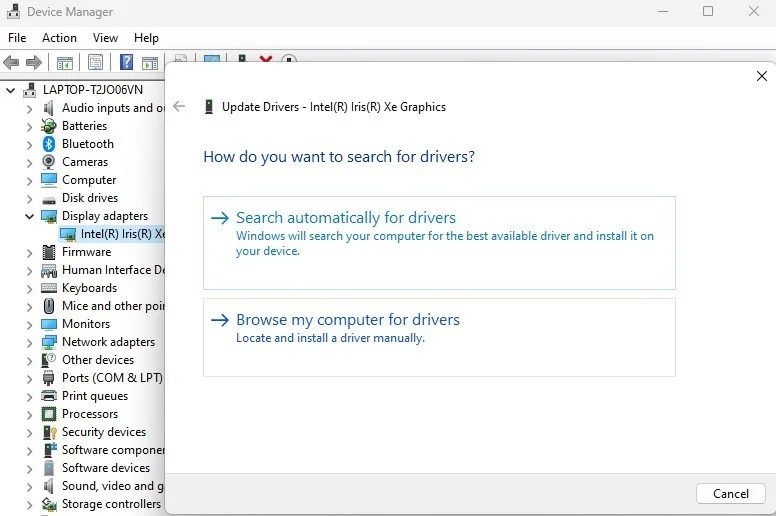
Eğer yeni bir monitör takmışsanız, Monitörler öğesini genişletin ve yeni monitörünüzle aynı işlemi yapın.
Windows’un sürücüleri aramasına ve yüklemesine izin vermek en kolay yöntem olsa da, Windows sürücülerinin işe yaramadığı durumlarda en son sürücüleri doğrudan cihaz üreticisinden indirmek daha iyidir. Sonra, Bilgisayarımı sürücüler için tarayın seçeneğini seçerek güncel sürücüleri yükleyin.
4. Uygulama Bazlı Ayarları Ayarlayın
Eğer yakın zamanda yeni bir oyun, uygulama, video oynatıcı veya benzer bir şey yüklediyseniz, ekran çözünürlüğü sorunlarının nedeni bu uygulama olabilir. Özellikle çözünürlük sorunları sadece belirli bir uygulamada meydana geliyorsa sebebi genelde son yüklediğiniz uygulamadan kaynaklıdır.
Örneğin, YouTube videoları genellikle çeşitli çözünürlüklerde sunulmaktadır. Videoyu izlerken çözünürlüğü değiştirerek daha iyi bir deneyim yaşayabilirsiniz.

Uygulamanın çözünürlük veya ekran ayarları için ayarları kontrol edin. Ayrıca, ekranınızın uygulamanın en iyi çözünürlük ayarlarını desteklediğinden emin olmak için uygulamanın gereksinimlerini kontrol edin. Ekranınızın sunabileceğinden daha yüksek bir çözünürlüğe ihtiyaç duyan bir uygulamayı herhangi bir ayarla düzeltemezsiniz..
5. DPI Boyutunu Ayarlayın
DPI boyutunu manuel olarak ayarlamak genellikle önerilmez. Ancak, DPI (inç başına nokta) çeşitli elementlerin boyutunu etkiler, örneğin simgelerin boyutunu etkiler. Eğer bunlar belirsiz görünüyorsa, ekran çözünürlüğünüz yanlış görünebilir. Eğer başka bir şey işe yaramıyorsa, Ayarlar -> Sistem -> Ekran -> Ölçek yoluna gidin.
100 ile 500 arasında bir sayı girin. Özel Ölçeklendirme ayarlarını kaydetmek için tik işaretini kutuya tıklayın. Varsayılan değer 100’dür. Ayarı değiştirdiğinizde tüm ekran ayarları buna göre ayarlanabilir, bu da sorun oluşturabilir. Herhangi bir şeyi değiştirmeden önce tüm orijinal ekran ayarlarınızı bildiğinizden emin olun.

Eğer simgelerinizi ve metni sadece daha iyi görmek istiyorsanız, ölçeklendirme yardımcı olmayacaktır. Bunun yerine, masaüstüne sağ tıklayın ve Görünüm seçeneğini seçin.
Boyutunuzu seçin veya Ctrl tuşunu basılı tutun ve istediğiniz rengi seçin. Son olarak, değişikliklerinizi kaydetmek için Ayarlar -> Erişilebilirlik -> Metin Boyutu yoluna gidin. Sizin için doğru boyutu ayarlayın.
6. Ekran Adaptörü Modunu Değiştirin
Eğer Windows’taki ekran çözünürlüğü sorunlarınız düşük çözünürlükle ilgili ise ve yukarıdaki yöntemlerden herhangi biriyle çözünürlüğü değiştiremiyorsanız, bir başka seçenek olabilir. Bu yöntem işe yaramazsa, orijinal ayarı not edin, bu sayede herhangi bir sorunla karşılaşırsanız eski ayarlarınıza geri dönebilirsiniz.
Ayarlar -> Sistem -> Ekran -> Gelişmiş Ekran yoluna gidin. [Ekran adı] için ekran adaptörü özelliklerini görüntüle seçeneğine tıklayın. Eğer çözünürlük sorunları olan birden fazla monitörünüz varsa, her monitör için işlemi tekrarlayın.
Adaptör sekmesinde, Tüm Modları Listele seçeneğini seçin.

Listeden farklı bir mod seçerek ekrandaki farklılığı izleyin. Sorunu düzeltmek için tüm modların denenmesi biraz zamanınızı alabilir.
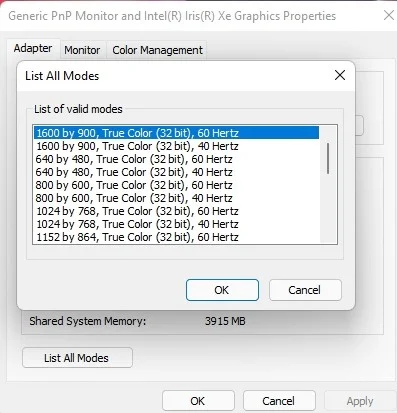
Doğru modu bulduktan sonra OK butonuna tıklayarak ayarları kaydedin.
7. Donanım Sorunları ile Başa Çıkma
Donanım sorunları için muhtemelen bozulan donanımı değiştirmeniz gerekecektir. Bu, ekranların aşınmasıyla gerçekleşir. Ancak, eğer oyun oynamaya veya ekran kartınız ve ekranınızın desteklediğinden daha yüksek çözünürlükte bir şey izlemeye çalışıyorsanız, ne yaparsanız yapın sorunlarla karşılaşacaksınız.
Bunun gibi senaryolarda kullanıcılar genellikle aşağıdaki sorunlarla karşılaşır;
- Titreyen ekran
- Ekran rastgele siyah hale geliyor veya siyah kalıyor.
- Herhangi bir ayarı değiştirdiğinizde hala bulanık ekran.
- Ekranda çizgiler
- Bazı renkler yanlış
Monitörler ve ekran kartları zamanla eskir. Daha eski monitörler ve ekran kartları, yüksek çözünürlük gerektiren uygulama ve videolarla uyumlu olmayabilir.
Mümkünse ikinci bir monitör ve/veya kart deneyerek, donanımın mı yoksa başka bir şeyin mi sorunlu olduğunu iki kez kontrol edin.
Bilgisayarınızı daha kolay kullanmak için ekranınızı tamamen özelleştirmeye zaman ayırın. Bazı durumlarda, ekran çözünürlüğü sorunlarını gidermek için basit ayarlamalar yeterli olabilir. Eğer ekranınızı sık sık gece kullanıyorsanız, gözleriniz için daha uygun olması için Gece Işığı’nı kullanmayı düşünün. Sadece dikkat edin, gündüzleri kullanmamaya dikkat edin, çünkü ekran çözünürlüğünü etkileyebilir.