



Dosya boyutunu küçültme ya da arşivleme işlemi e-posta göndermek için birçok kez gerekli bir işlem olabiliyor. Benzer şekilde bulut sunucularına bir dizin yüklerken ya da fiziksel bellekte bir dosya ya da uygulamayı saklamak için bellek sınırlarından dolayı dosyaları küçültmemiz gerekebiliyor.
E-posta ile dosya paylaşırken dosya boyutu sınırlarını aşmaya çalışıyor, bulut depolama platformlarında yükleme kısıtlamalarıyla karşılaşıyor veya büyük bir dosyayı birden fazla depolama cihazına dağıtmanız gerekiyorsa, Windows’ta dosya bölmeyi bilmek oldukça önemlidir. Bu rehber, Windows’un yerleşik araçlarından üçüncü taraf yazılımlara kadar farklı yöntemlerle dosyaları etkili bir şekilde nasıl bölebileceğinizi gösteriyor.
İlginizi çekebilecek başka konular;
- Windows 10/11 Masasüstü Özelleştirme Nasıl Yapılır?
- Windows için Tavsiye Edilen 7 Ücretsiz PDF Okuyucu
- Windows Güvenliği Yeterli mi? Başka Anti Virüs Kullanmalı mıyım?
- Android’inizi PC’nizden Kontrol Etmenin 8 Yolu
Çevrimiçi Dosya Bölücü ile Dosya Boyutunu Küçültme
En kolay yöntem
Windows bilgisayarınızdan bir dosya yükleyip onu birden fazla parçaya bölünmüş şekilde indirmenizi sağlayan birçok çevrimiçi dosya bölme aracı vardır. Bu araçların neredeyse tamamı son derece kolay kullanıma sahiptir ve ek bir yazılım yüklemenizi gerektirmez. Özellikle Windows cihazınızda yönetici yetkilerine sahip olmadığınız durumlar için idealdir. Dosya boyutunu küçültme işlemi için birebir araçlardır.
Çevrimiçi dosya bölme konusunda PineTool aracını deneyebilirsiniz. Dosyaları bölmek için oldukça başarılı bir araç olduğunu söyleyebilirim. Sadece bölmek istediğiniz dosyayı seçiyor ve web sitesine yükleyerek dosya sayısı veya tek bir dosya için maksimum boyutu seçerek dosya boyutunu küçültme işlemini tamamlamış oluyorsunuz.
Buraya tıklayarak PineTool aracını kullanmaya başlayabilirsiniz.
Kişisel bilgilerinizi saklamak için bu tarz araçların güvenilir kaynak olmadığını tekrar hatırlatmak isteriz…
Dosya Boyutunu Küçültme Araçları Kullanın
Kolay yöntem
Hemen her teknoloji sorununa yönelik bir uygulama olduğu gibi, dosya bölme ve dosya boyutunu küçültme işlemi için de özel araçlar bulunmaktadır. Bu konuda iyi bir örnek FileFracture uygulamasıdır. Kullanıcı dostu arayüzü sayesinde dosyalarınızı güvenli bir şekilde yerel olarak bölmenize olanak tanır.
Uygulamayı başlattıktan sonra, Kaynak dosya alanının yanındaki Gözat düğmesine tıklayarak bölmek istediğiniz dosyayı seçin. Aynı işlemi Hedef dizin için de yapın. Bölme yönteminizi belirleyin: Dosyayı belirli sayıda parçaya ayırabilir veya her parçanın maksimum boyutunu belirleyebilirsiniz. Ayarlarınızı yaptıktan sonra Dosyaları Böl düğmesine tıklayın ve işlemin tamamlanmasını bekleyin. Bölünen dosyaları tekrar birleştirmek için Birleştir sekmesini kullanabilirsiniz.
Dikkat edilmesi gereken bir nokta, FileFracture’ın ücretsiz sürümünün dosyaları en fazla beş parçaya ayırmaya izin vermesi ve dosya boyutuna göre bölme seçeneğini içermemesidir. Daha fazla esneklik istiyorsanız, bu ek özellikleri açmak için premium sürüme geçmeniz gerekebilir.
Windows Store üzerinden aracı indirmek için buraya tıklayın
Dosya Boyutunu Küçültme ve Sıkıştırmak İçin Arşivleme Araçlarını Kullanabilirsiniz
Önceki yöntemlere göre biraz daha zor
Özel dosya bölme araçları kullanışlı olsa da, bilgisayarınızda zaten güçlü bir dosya bölme aracı bulunuyor olabilir. Dosya arşivleme konusunda hemen hemen her Windows kullanıcısı 7-Zip ile WinRAR uygulamasını tercih ediyor.
Dosya boyutunu küçültme işlemi için sizde tamamen ücretsiz bir şekilde kullanılabilen 7-Zip ya da WinRAR uygulamasını cihazınıza kurabilirsiniz.
7-Zip ile Dosya Bölme
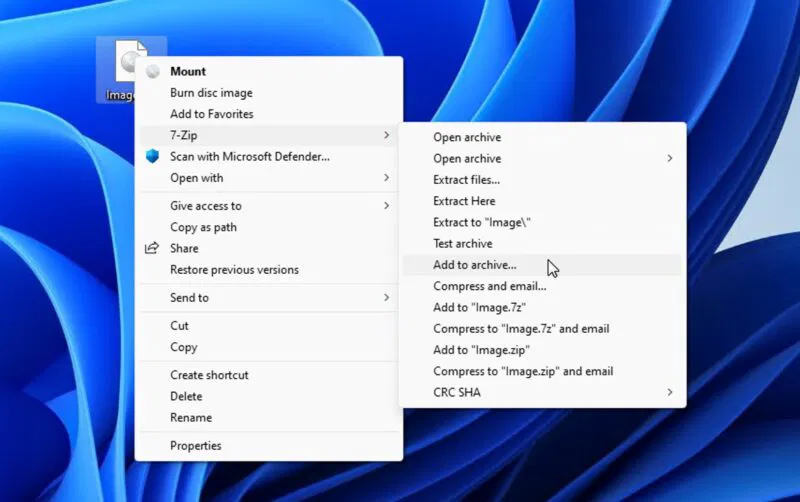
- Bölmek istediğiniz dosyaya sağ tıklayın.
- Windows 11 kullanıyorsanız Daha fazla seçenek göster seçeneğine tıklayın.
- 7-Zip → Arşive ekle seçeneğini seçin.
- Arşiv adınızı belirleyin ve arşiv formatını seçin (Maksimum uyumluluk için ZIP kullanabilirsiniz). Asıl işlem
- “Hacimlere ayır, bayt cinsinden” alanında gerçekleşir. Burada her segmentin maksimum boyutunu belirleyebilirsiniz.
- Özel bir değer girebilir (1 MB = 1.000.000 bayt) veya açılır menüden hazır ayarlardan birini seçebilirsiniz.
- Tamam düğmesine tıklayın ve işlemin tamamlanmasını bekleyin.
Bölünmüş Dosyaları Birleştirme

Bölünen dosyaları birleştirmek için aşağıdaki adımları takip edebilirsiniz;
- İlk parçaya (.001 uzantılı dosyaya) sağ tıklayın.
- 7-Zip → Dosyaları çıkart seçeneğini seçin.
- 7-Zip, diğer tüm parçaları otomatik olarak algılayarak orijinal dosyanızı geri oluşturacaktır.
- Tüm parçaların aynı klasörde bulunduğundan emin olun.