

NVIDIA Denetim Masası, grafik ayarlarını ince ayarlamak, oyun performansını optimize etmek ve ekran yapılandırmalarını ayarlamak için vazgeçilmez bir araçtır. Ancak, Windows PC’nizde aniden bu yardımcı programı bulamazsanız, geri yüklemeniz için bazı ipuçlarını sizinle paylaşmak istiyorum.
1. NVIDIA Hizmetlerini Kontrol Edin ve Etkinleştirin
Eğer NVIDIA Denetim Masası kaybolduysa, bunun nedeni bazı NVIDIA hizmetlerinin devre dışı kalmış olması olabilir. İlk yapmanız gereken, bu hizmetlerin otomatik olarak çalışacak şekilde ayarlandığından emin olmak:
- Görev çubuğundaki arama simgesine tıklayın ve arama kutusuna “hizmetler” yazıp Enter’a basın.
- Açılan listede, NVIDIA hizmetlerini bulun ve özelliklerini açmak için herhangi birine çift tıklayın.
- Başlangıç türünü “Otomatik” olarak ayarlayın.
- Uygula ve ardından Tamam’a tıklayın.
- Tüm NVIDIA hizmetleri için bu işlemi tekrar edin.
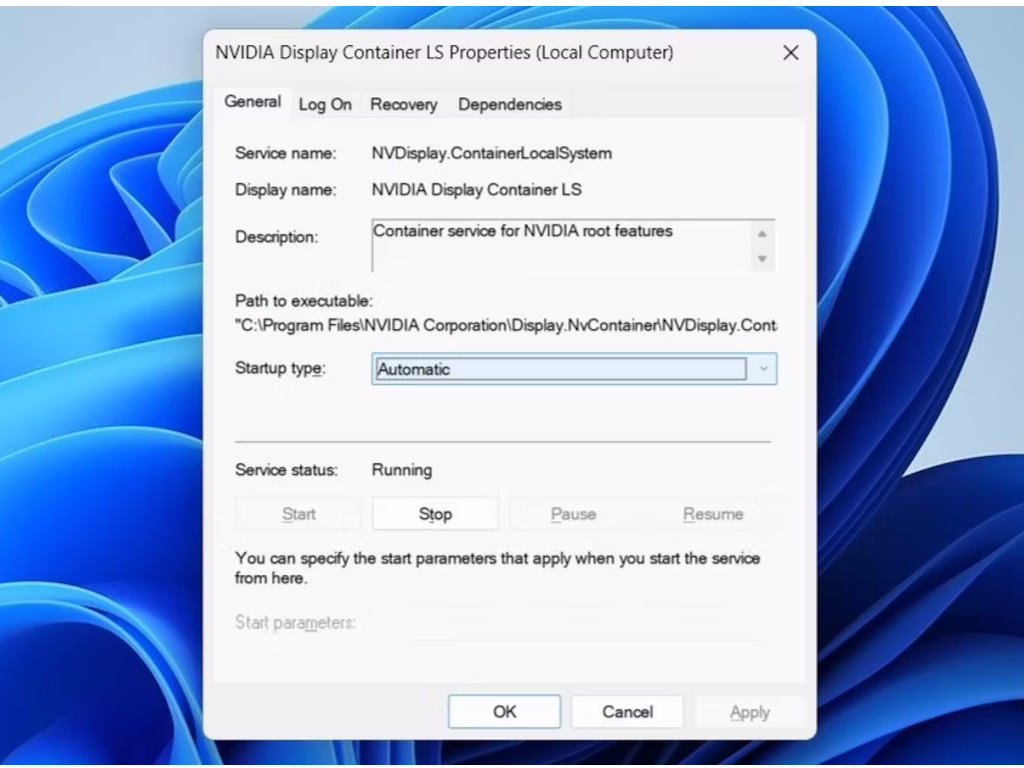
Bu adımları tamamladıktan sonra bilgisayarınızı yeniden başlatın ve NVIDIA Denetim Masası’nı tekrar bulup bulamadığınıza bakın.
2. NVIDIA Grafik Kartı Sürücüsünü Güncelleyin
NVIDIA Denetim Masası, grafik kartına sıkı sıkıya bağlıdır, bu yüzden güncel olmayan veya uyumsuz bir sürücü, kaybolmasına neden olabilir. Bunu düzeltmek için grafik sürücünüzü şu adımlarla güncelleyebilirsiniz:
- Win + R tuşlarına basarak Çalıştır iletişim kutusunu açın.
- Kutuya “dxdiag” yazın ve Enter’a basın.
- Ekran sekmesine gidip grafik kartı ayrıntılarınızı not edin.

- Tarayıcınızda NVIDIA sürücü indirme sayfasını açın.
- Donanımınız için en son sürücüyü bulup indirin.
- İndirdiğiniz kurulum dosyasını çalıştırarak sürücüyü güncelleyin.
Güncellemeden sonra sorunun devam edip etmediğini kontrol edin.
3. NVIDIA Grafik Kartı Sürücüsünü Yeniden Yükleyin
Eğer güncelleme işe yaramadıysa veya zaten en son sürücü yüklüyse, sürücüyü yeniden yüklemeyi deneyin:
- Başlat simgesine sağ tıklayın ve Aygıt Yöneticisi’ni seçin.
- Ekran bağdaştırıcıları kategorisini genişletin.
- NVIDIA grafik sürücünüze sağ tıklayıp “Cihazı kaldır” seçeneğini seçin.
- Onay kutusunu işaretleyin ve Kaldır’a tıklayın.

Bilgisayarınızı yeniden başlattıktan sonra, grafik kartınız için en son NVIDIA sürücüsünü indirip yükleyin.
4. Dosya Gezgini ile NVIDIA Denetim Masası’na Erişin
Eğer NVIDIA Denetim Masası’nı arama menüsünde bulamazsanız, Dosya Gezgini’ni kullanarak şu yolu deneyin:
- C:\Program Files\NVIDIA Corporation\Control Panel Client
- C:\Program Files\WindowsApps\NVIDIACorp.NVIDIAControlPanel_8.1.962.0_x64__56jybvy8sckqj
Eğer “nvcplui.exe” dosyasını bulursanız, sağ tıklayıp “Yönetici olarak çalıştır”ı seçerek NVIDIA Denetim Masası’nı açabilirsiniz.

5. “NVDisplay.Container” Dosyasını Başlangıç Klasörüne Kopyalayın
Son olarak, NVIDIA Display Container LS hizmetiyle ilişkilendirilen “NVDisplay.Container” dosyasını Başlangıç klasörüne eklemek de çözüm olabilir:
- Windows Search ile Hizmetler uygulamasını açın.
- NVIDIA Display Container LS servisini bulun ve özelliklerini açın.
- Yürütülebilir dosya yolunu kopyalayın ve Dosya Gezgini’nde bu yola gidin.
- Display.NvContainer dosyasını kopyalayıp Başlangıç klasörüne yapıştırın.
Bilgisayarınızı yeniden başlattığınızda, NVIDIA Denetim Masası’nı bulup kullanabilmelisiniz.

6. NVIDIA Denetim Masası’nı Yeniden Yükleyin
Başka hiçbir şey işe yaramazsa, NVIDIA Denetim Masası’nı kaldırıp yeniden yüklemeyi deneyin. Arama menüsünde “NVIDIA Denetim Masası” yazıp kaldır seçeneğine tıklayın, ardından Microsoft Store’dan yeniden yükleyin.

Bu ipuçlarından biri, umarım Windows 10 veya 11 PC’nizde eksik olan NVIDIA Denetim Masası’nı geri yüklemenize yardımcı olur. Geri yüklendikten sonra, grafik ayarlarınızı ve monitör yapılandırmalarınızı istediğiniz gibi ayarlayabilirsiniz.