




Çoğu insan masaüstü veya dizüstü bilgisayarlardaki İnternet kullanımını takip etmez. Ev İnternet bağlantılarının çoğunun sınırları olmasa da, bir bireyin internet kullanımını takip etmek istemesinin birçok nedeni vardır. Bu rehberdeki yöntemlerden birini kullanarak Windows üzerinde İnternet kullanımınızı takip edebilirsiniz.
1. Görev Yöneticisi
Belki de favori online oyununuzun ne kadar veri tükettiğini merak ediyorsunuz. Ya da yurtdışında seyahat ederken telefonunuzun dolaşım verisini bağlı bir Windows PC üzerinde kullanıyor olabilirsiniz. Tüm bunlar internet kullanımının izlenmesini gerektirir.
En çok veri kullanan Windows uygulamalarının son 7 gün içindeki genel özetini almak için Windows Görev Yöneticisi’ni kullanabilirsiniz. Görev yöneticisini açmak için Ctrl + Alt + DEL tuşlarına basın, ardından Uygulama Geçmişi -> Ağ sekmesine gidin.
Her uygulamanın veri kullanım detaylarını görmek için göstergelere tıklayın. Şüpheli aktiviteler fark ederseniz, erişimi sınırlayarak veya uygulamayı kaldırarak önlem alın. Mobil veri tüketiminizi kontrol altında tutmak için veri kullanımınızı düzenli olarak izleyin. Veri kullanımını en yüksekten en düşüğe doğru görmek için aşağı ok simgesine tıklayın.

2. Veri Kullanım Özeti
Görev Yöneticisi, UWP uygulamaları ve veri kullanımı hakkında kısa bir genel bakış sunar. Ama en fazla yedi günlük bilgi sağlayabilir. Tüm uygulamaları 30 günlük bir dönemi kapsayan daha detaylı istatistikler için Windows araması yapın. Veri Kullanımı Genel Bakışı’na gidin ve Veri Kullanımı’nı seçin.
Windows 11’de alternatif olarak, Ayarlar -> Ağ ve İnternet -> Gelişmiş Ağ Ayarları -> Daha Fazla Ayar -> Veri Kullanımı yolunu izleyin. Windows 10’da ise Başlat -> Ayarlar -> Ağ ve İnternet -> Veri Kullanımı’na gidin.
Windows 11’de, ekranın sağ tarafındaki ağ adına tıklayın. Kullanılan veri miktarına göre uygulamaların listesini gösterir. Windows 10’da benzer bilgiler için tıklayın Uygulama Başına Kullanımı Görüntüle sekmesine tıklayın.

Veri kullanımı penceresini açın, daha sonra menüden aktif ağı seçerek veri limitini belirleyin ve tıklayın. Sınırı Gir’e tıklayın. Limit türünü aylık, haftalık, günlük, tek seferlik ve sınırsız değerlerine göre seçin. Veri Sınırı’nı GB veya MB birimlerine göre ayarlayın ve ayarı kaydedin.
3. Komut İstemi
Windows’un Komut İstemi üzerinden toplu İnternet kullanımını da izleyebilirsiniz. Bu, üçüncü taraf araçları kullanmadan ağ veri bilgilerini görüntülemenin harika bir yoludur. Yardımcı programı yönetici modunda açın ve aşağıdaki adımları takip edin…
Tüm yerel ve yabancı IP adreslerini görüntüleyin, ya Dinleme veya Kurulan aşamasında olsunlar. Bu IP adreslerinde oluşturan işlemleri (msedge.exe gibi bir tarayıcı veya svchost.exe gibi bir hizmet ana bilgisayarını) kontrol ederek daha da derinlemesine inceleyin.
Daha fazla bilgi görmek için aşağı kaydırın ve veri kullanımını görüntüleyin. TCP, UDP ve IPv4/IPv6 istatistikleri.
Komut İstemi ayrıca aktif bağlantılar için çeşitli ağla ilgili bilgileri görüntülemenizi sağlayan kullanışlı bir talimat da içerir. Bunları görüntülemek için şu komutları girin;
netstat -anbYerel ve yabancı IP adreslerinin hepsini görüntüleyin, ya da İşlemlerin (örneğin bir tarayıcı gibi) bu IP adreslerini üreten msedge.exe veya svchost.exe gibi hizmet ana bilgisayarını (service host) dinleyen veya kurulan işlemleri kontrol etmesi gerekmektedir.

4. Kaynak İzleyici (Resmon)
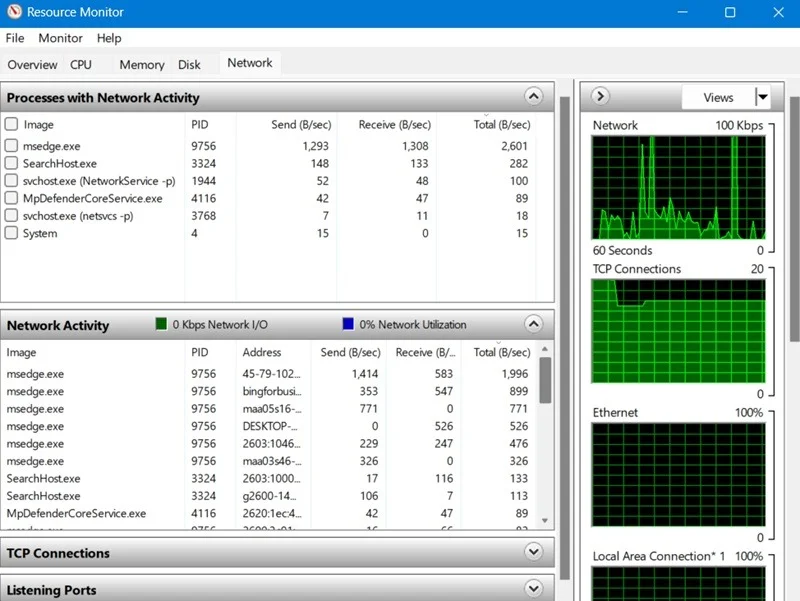
Windows işletim sisteminde dahili olan bir Kaynak İzleyici (veya “Resmon”) var. Bu izleyici ücretsiz olarak canlı ağ etkinliği sunar. Windows aramasından veya Çalıştır komutundan açabilirsiniz. Win + R tuşlarına basarak “resmon” yazarak izleyiciye ulaşabilirsiniz.
Ağ sekmesine giderek Ağ Etkinliği ile İlgili Süreçler, bireysel Ağ Etkinliği, TCP Bağlantıları ve Dinleme Portlarını görüntüleyebilirsiniz.
Her işlem için Toplam, Gönderme ve Alma verilerini B/sn cinsinden görüntüleyin. Herhangi bir işlem çok fazla veri tüketiyorsa, onu kapatın.
5. NetworkUsageView
NirSoft’in muhtemelen piyasada en yaygın kullanılan ağ izleme aracıdır. NetworkUsageView, bilgisayarınızdaki her işlemin ne kadar yukarı ve aşağı veri kullandığının detaylı bir şekilde analizini size sunar – oyunlardan sistem işlemlerine ve internet kullanımına sebep olan tüm detayları ekranınıza taşır.
Uygulama herhangi bir kurulum gerektirmez. Resmi sayfadan .exe uygulamasını indirip çıkartmanız yeterlidir. İndirdiğiniz dosyaya tıkladığınızda, ağ kullanımı kayıtlarınızı görebilirsiniz.
Ayrıca herhangi bir Kayıt Kimliğine çift tıklamak, Gönderilen Baytları ve Alınan Baytları gösterecektir.
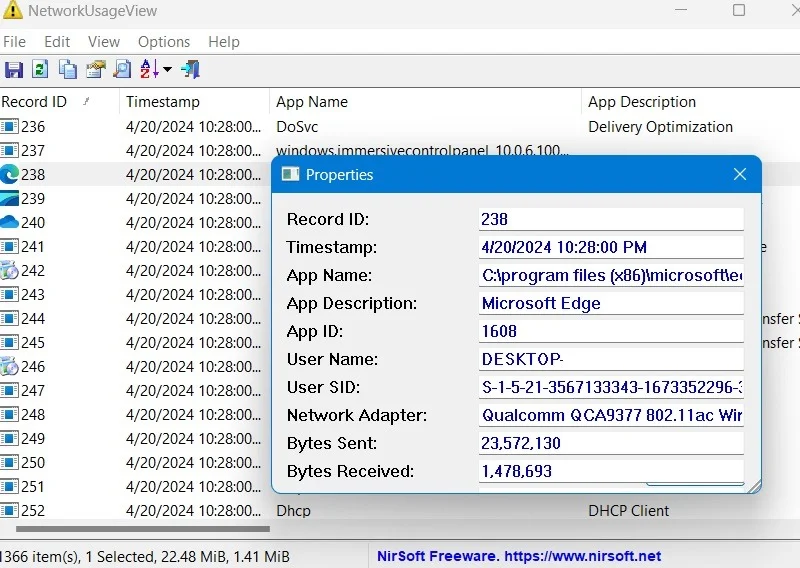
Uygulama ilk etapta biraz karışık gelebilir. Ancak gördüğünüz şeyleri daraltmanıza olanak tanıyan çeşitli filtrelerde uygulama içerisinde yer alıyor. Windows’taki İnternet trafiğine biraz daha derinlemesine inmek istiyorsanız, filtreleri kullanabilirsiniz.
6. BitMeter 2
Eğer Windows PC’nizin her an ya da belirli dönemlerde ne kadar veri kullandığını daha detaylı bir şekilde görmek istiyorsanız, o zaman BitMeter 2 gerçek bir uygulamasını kullanmayı düşünebilirsiniz. Zaman sınırlamalı özellikler, reklamlar veya diğer sorunları olmayan ücretsiz bir yazılımdır. Kurulum yapmak sadece için 3 MB depolama alanı yeterli olacaktır.

BitMeter 2, İnternet kullanımınızın detaylı bir analizini sağlamanın yanı sıra belirli bir süre içinde yüksek veri kullanımı için uyarılar ayarlamanıza da yardımcı olur.