



Yeni bilgisayarlarda, mevcut bir bellek yuvasına ikinci bir RAM çubuğu eklemek basit bir işlemdir. Anakartınızın uyumluluğundan emin değilseniz veya tek kanallı RAM’den çift kanallı RAM’e yükseltmeden önce gerekli güvenlik önlemlerini bilmek istiyorsanız, bu rehber sizin için. Sizler için bu içerikte dizüstü bilgisayarınızda veya masaüstü cihazınızın performansını artırmak için çift kanallı RAM’i nasıl etkinleştireceğinizi gösteriyoruz.
Bilgisayar Çift Kanallı RAM’i Otomatik Olarak Kullanır mı?
Kısaca, bir bilgisayar her zaman varsayılan olarak tek kanallı belleği kullanır. Tabi kullanıcı çift kanallı modu etkinleştirene kadar.
Esasen, bir bilgisayarın verimli çalışması ve kalite standartlarını karşılaması için sadece bir RAM çubuğuna ihtiyaç vardır. Ayrıca, tek bir RAM çubuğu ile gönderilen bir cihaz, maliyetlerin düşük tutulmasına yardımcı olur.
Görüntülenen anakart çift kanallı RAM’i destekleyebilir, ancak şu anda kullanılmayan bir bellek yuvası ile tek kanallı RAM modunda çalışıyor. Çift kanallı RAM’i otomatik olarak etkinleştirmez.

Çift kanallı RAM’e sahip anakartlara sahip çoğu bilgisayar, uyumlu bir RAM çubuğu takıldığında otomatik olarak çift kanallı modu etkinleştirir. Bu işlem genelde kendiliğinden gerçekleşir ve kullanıcının hiçbir şey yapmasına gerek kalmaz. Anakart yeni RAM çubuğunu hızla tanır ve ayarlar.
Bilmekte Fayda Var
Çift kanallı RAM kavramı hakkında meraklı mısınız? Bu, bellek bant genişliğini artırmak için iki RAM modülünün birlikte kullanıldığı bir yapılandırmayı tanımlar. Birlikte eşleştirilen iki aynı DDR bellek modülü uyumlu bir anakarta monte edilebilir.
Not Birçok Windows dizüstü bilgisayarı yalnızca bir RAM çubuğu ile gelir çünkü her yeni yapı için uyumlu RAM çubukları bulmak zor ve maliyetli olabilir. Buna karşın, MacBook’lar, ek RAM eklemeyi kolaylaştırmak için genellikle çiftler halinde önceden yüklenmiş aynı RAM modülleriyle birlikte gelir, örneğin 2x4GB gibi.
Çift Kanallı RAM Kullanırken Dikkat Edilmesi Gereken Faktörler
Cihazınızda çift kanallı RAM özelliğini etkinleştirmek için, bilgisayarınızın donanımının, özellikle anakartının bunu desteklediğinden emin olun. Çoğu modern tüketici dizüstü bilgisayarı ve PC’si çift kanallı belleği kullanıma hazır gelse de, aşağıdaki kontrol listesi uyumluluğu doğrulamanıza yardımcı olacaktır.
Anakartın Çift Kanallı RAM ile Uyumlu Olup Olmadığını Öğrenin
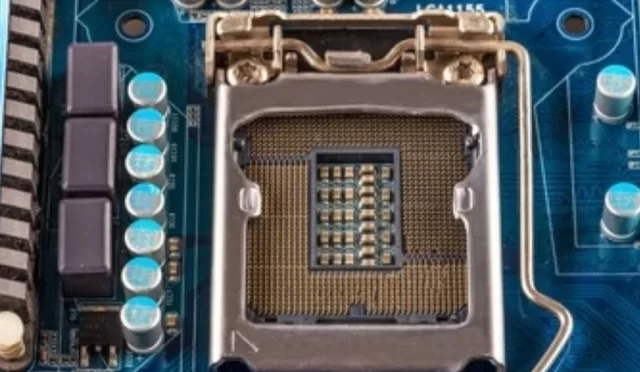
Bu, anakartı görsel olarak inceleyerek, önceki bölümde gösterildiği gibi yapılabilir. Kullanılmayan bir veya daha fazla RAM yuvası varsa, ek bellek kanalları için yer olduğunu gösterir.
Aynı Özelliklere Sahip RAM’in Stokta Olup Olmadığını Belirleyin.
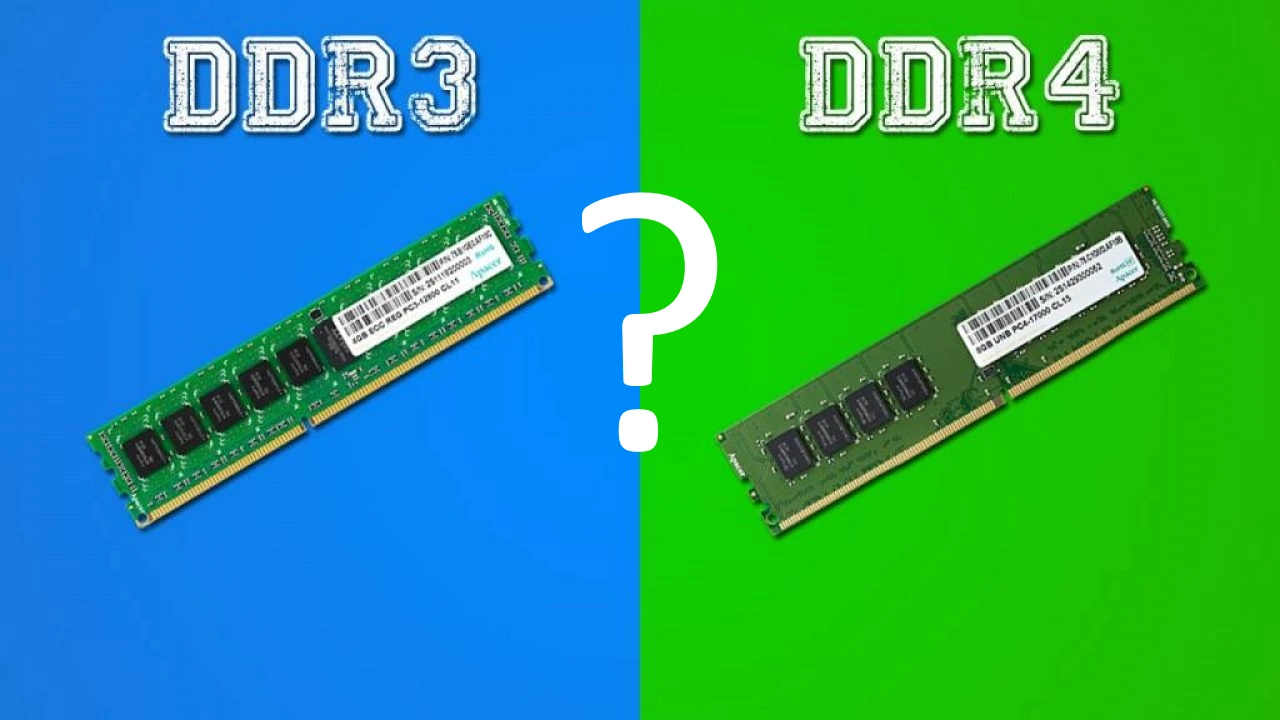
Bu, CPU-Z gibi bir yazılım kullanarak yapılabilir. Uygulamayı kurun veya ZIP dosyasını indirip açın, ardından SPD -> Memory Slot Selection sekmesine gidin. DDR türünü belirleyin, örneğin DDR-4, DDR-5 vb. Ayrıca diğer özellikleri (örneğin Maksimum Bant Genişliği gibi) doğrulayın. Bu durumda, her iki RAM modülünün frekansı 1333 MHz olmalıdır.
CPU-Z Yazılımı ile Neler Yapabileceğinizi Öğrenin


RAM Modüllerinizin Ne Kadar Benzer Olması Gerektiğini Belirleyin
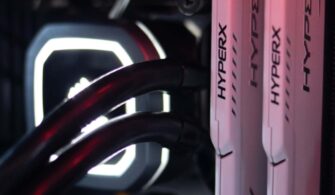
CPU-Z yazılımında, Modül Boyutu, Modül Üreticisi ve DRAM Üreticisi gibi bilgileri kontrol edin. İkinci RAM çubuğu aynı özelliklere sahipse, çift kanallı RAM’iniz “interleaved” modda çalışarak önemli miktarda bellek sağlar. Alternatif olarak, farklı üreticilerden RAM çubuklarını karıştırarak çeşitli bellek kapasitelerine ulaşabilirsiniz, bu da “asenkron” çift kanallı RAM yapılandırması ile sonuçlanır.
RAM’in Aynı Fiziksel Şekle ve Boyuta Sahip Olduğundan Emin Olun
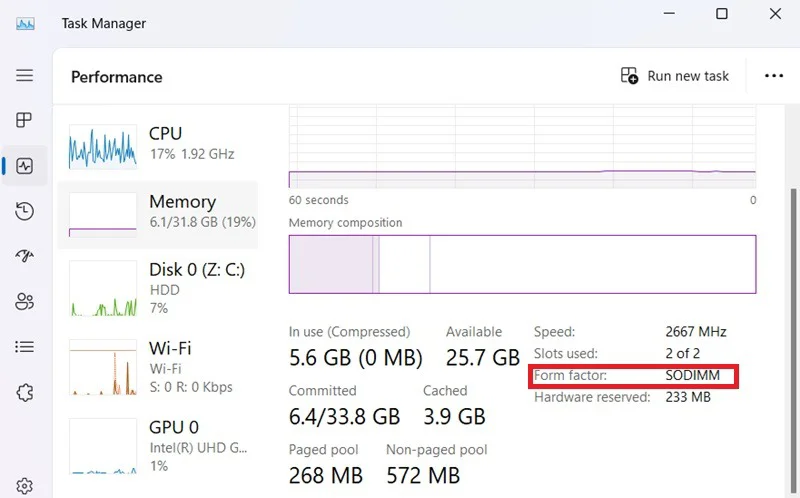
Windows cihazlarındaki Görev Yöneticisi‘ni kullanarak form faktörünü kontrol edebilirsiniz. Performans -> Bellek -> Form Faktörü RAM modülü “SODIMM” olarak etiketlenmişse, bu normal bir DIMM RAM’in yarısı kadar yer kaplayacaktır. RAM satın alırken dikkate alınması gereken diğer form faktörleri arasında UDIMM, RDIMM ve LRDIMM bulunur. Mevcut kullanmakta olduğunuz RAM’e benzer bir form faktör seçmek tavsiye edilir.
RAM’inizin Tek Taraflı mı Çift Taraflı mı Olduğunu Belirleyin
Yalnızca bir tarafında bellek yongaları bulunan bir RAM çubuğu tek taraflı RAM olarak bilinirken, çift kanallı RAM her iki tarafında da bellek yongaları bulunan bir RAM’dir. RAM özellikleri, RAM’in tek taraflı mı yoksa çift taraflı mı olduğunu açıkça belirtecek ve ayrıca RAM’i görsel olarak inceleyerek de bu bilgiyi belirleyebilirsiniz.
BIOS’ta Çift Kanallı RAM Nasıl Etkinleştirilir
BIOS ayarlarında çift kanallı RAM’i nasıl etkinleştireceğimizi keşfedelim.
Öncelikle, BIOS ayarlarına girmeliyiz. Bir Windows dizüstü bilgisayar veya PC’de BIOS tuşuna erişme yöntemi üreticiye göre farklılık gösterir. Genellikle, BIOS tuşu başlangıç ekranında görünür. F2, F6, F12 veya Esc tuşlarına basarak bilgisayarınızı yeniden başlatabilirsiniz.

Memory Channel Mode seçeneğini bulacaksınız. Bu, genellikle Çift varsayılan modda ayarlanır, ancak bazen bu manuel olarak Tek olarak değiştirilmiş olabilir. Çift kanallı RAM’i etkinleştirmek için Çift seçeneğini seçin. Bu seçenek tüm BIOS ayarlarında mevcut olmayabilir, bu durumda otomatik olarak ayarlanır.

Yeni RAM Modülü Nasıl Kurulur?
Yeni bir RAM modülü yüklemeden önce, tüm bağlı cihazların çıkarıldığından ve bilgisayarın kapalı olduğundan emin olun. Statik elektrik birikimini önlemek için topraklanmış olduğunuzdan emin olun.
Yeni bir RAM modülünü takmak, yeni bir RAM modülü eklemek kadar kolaydır. Başlamadan önce bu adımları takip edin:
- Bilgisayarın tüm bağlı cihazlarını çıkardığınızdan ve kapalı olduğundan emin olun.
- Kasanın yan kapağını açın veya dizüstü bilgisayarın alt kısmını çıkarın.
- Statik elektrik birikimini önlemek için topraklanmış olduğunuzdan emin olun.
- Mevcut RAM modülünü çıkarmak için bellek yuvasının kenarlarındaki klipsleri serbest bırakın.
- Yeni RAM modülünü bellek yuvasına takın ve klipsleri yerine oturtun.
Bilgisayarınızı yeniden başlatın ve yeni RAM modülünün tanındığını doğrulamak için BIOS ayarlarına erişin. Çift kanallı RAM’i etkinleştirmek için yukarıdaki adımları takip edin.
Bu adımları izleyerek bilgisayarınıza yeni bir RAM modülü ekleyebilir ve çift kanallı RAM’i etkinleştirebilirsiniz. Bilgisayarınızın performansını artırmak için bu basit ve etkili yükseltmeyi yapabilirsiniz.