



RAM’inizi yükseltmeyi düşünüyorsanız veya ne kadar iyi çalıştığını kontrol etmek istiyorsanız, sahip olduğunuz RAM türünü belirlemek çok önemlidir. Bu, masaüstü veya dizüstü bilgisayarınızı inceleyerek hangi DDR modülünü desteklediğini ve RAM’in form faktörü, hızı ve kapasitesi gibi ayrıntıları görmeyi içerir. Bu kılavuz, Windows sisteminde RAM türünü nasıl belirleyeceğinizi, Windows uygulamaları ve üçüncü taraf araçlar kullanarak açıklar.
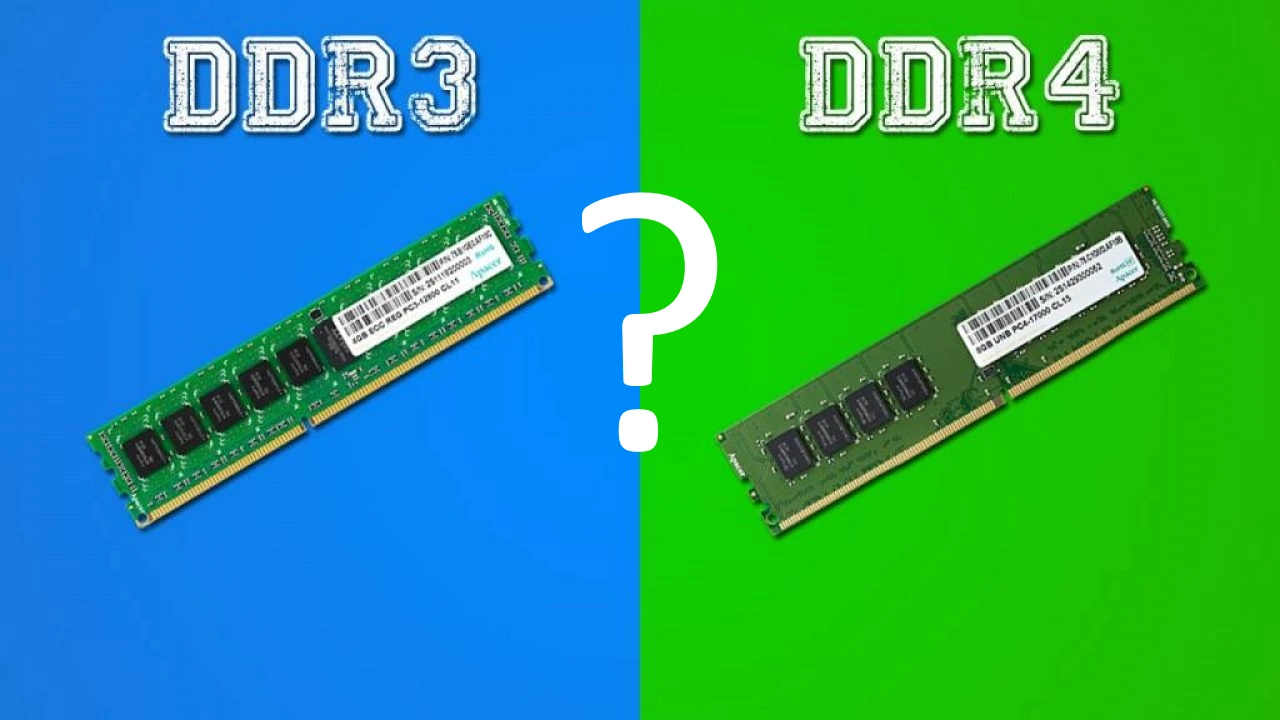
Komut İstemi Üzerinden RAM Türünü Nasıl Kontrol Edebilirsiniz?
Komut İstemi’ni kullanarak Windows sisteminize takılı RAM türünü belirlemek için, anakartınızın DDR3, DDR4 veya DDR5 RAM ile uyumlu olup olmadığını doğrulamanız gerekecektir. Yönetici modunda aşağıdaki komutu girin:
Görüntülenen değer “20” veya daha yüksekse, DDR belleğiniz var demektir. “21” DDR2, “24” DDR3, “26” DDR4 ve “34” DDR5 anlamına gelir.

Komut istemcisinde girebileceğiniz birçok komut bulunur. wmic memorychip get ile başlayan talimatlar örneğin, wmic memorychip get speed komutunu çalıştırmak, hızınızı megahertz cinsinden gösterecektir.
RAM bilgileriyle ilgili tüm detaylar için hatırlanması gereken bir talimat daha var. Bu, RAM türü hakkında tüm bilgileri gösterecektir.

Bu örnekte, depolama kapasitesi büyüklüğü 17,179,869,184 bayttır, bu da 16 gigabayta eşittir. Ürünü üreten üreticinin kimliği, model numarası ve ürünle ilgili diğer detayları komut istemcisi üzerinden wmic memorychip get komutu ile öğrenebilirsiniz. Tekil RAM modülleri için Parça Numarası ve Seri Numarası komut istemcisine görüntüleyebilirsiniz.
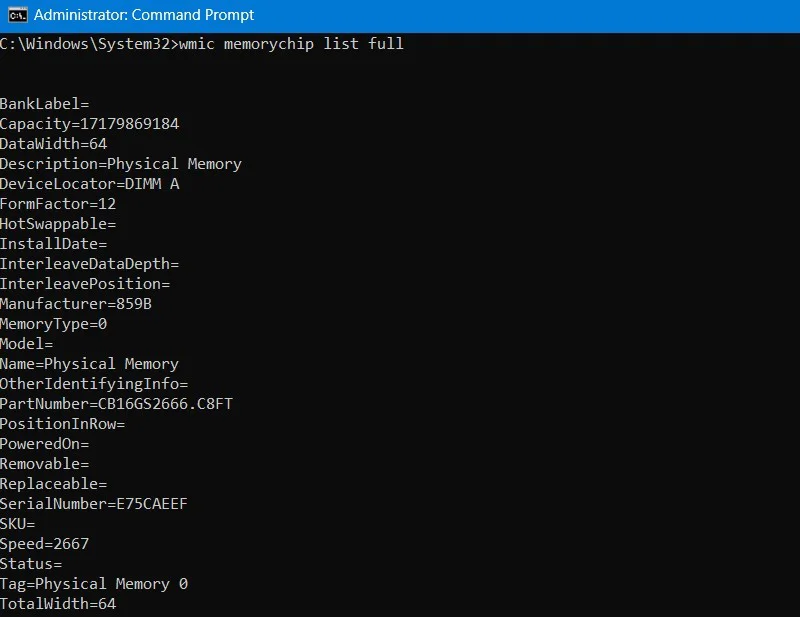
RAM yapılandırması Interleaved mode olarak çalışır. Bu, RAM’in iki özdeş çift kanal konfigürasyonunda yapılandırıldığı bir kurulum anlamına gelir. Form faktörü değeri “12”dir. İnternette araştırdığınızda, “12”nin dizüstü bilgisayarlarda sıkça kullanılan bir RAM türü olan SODIMM anlamına geldiğini keşfedeceksiniz. Diğer yaygın form faktörleri arasında DIMM, RDIMM ve UDIMM bulunur.
Başka bir önemli değer de DataWidth’dir. Bu, bellek modülü arayüzündeki bit sayısını ifade eder. Bu örnekte, “64” değeri, ECC olmayan bir bellek modülünü gösterir. Anakartınız ECC’yi destekliyorsa, başlangıç değeri “72” olacaktır.
RAM Türünü Görev Yöneticisi ile Nasıl Kontrol Edebilirsiniz?
Yeni bir Windows bilgisayar satın almayı düşünüyorsanız, Görev Yöneticisi’ni açarak ne kadar RAM’e sahip olduğunu hızlıca kontrol edebilirsiniz. Görev Yöneticisi’ne ekranın altındaki Görev Çubuğu’na sağ tıklayarak veya Ctrl + Shift + Esc kombinasyonunu kullanarak erişebilirsiniz.
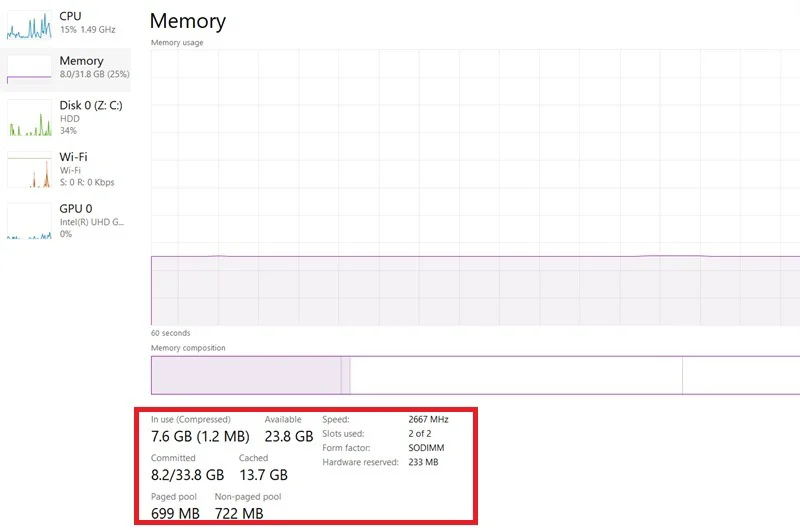
Performans -> Bellek bölümüne gidin ve RAM ile ilgili tüm önemli bilgileri gözden geçirin. RAM’in hızını, fiziksel boyutlarını, bellek türünü, kapasitesini ve şu anda kaç RAM yuvasının kullanıldığını belirleyin.
Bu örnekte, RAM hızı 2667 MHz, form faktörü SODIMM ve her iki yuva da şu anda kullanılıyor.
İpucu: Windows Görev Yöneticisi, donanım kaynaklarını izlemekten daha fazlası için kullanılabilir; ayrıca CPU kullanımının %100’e ulaşması gibi sorunların çözülmesine de yardımcı olabilir.
PowerShell ile RAM Türünü Nasıl Kontrol Edebilirsiniz?
PowerShell’de Get-WmiObject veya Get-CimInstance gibi komutlar kullanarak bilgisayarınıza takılı fiziksel bellek hakkında bilgi edinebilirsiniz; bu, RAM türü ve kapasitesi de dahil. Komut istemcisinde kullanılan wmic memorychip talimatları, aynı sonuçları verecektir.
Ayrıca, PowerShell’in kendi komut setleri, alias’ları ve Windows ortam değişkenleri de vardır. Örneğin, “Get-WmiObject” ortam değişkenini kullanarak takılı RAM türü hakkında ayrıntılı bilgi alabilirsiniz.
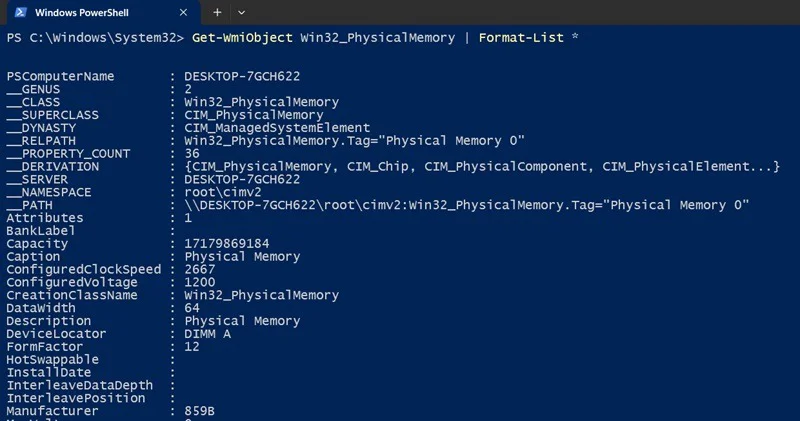
PowerShell komutlarıyla RAM kapasitesi, üretici, ürün numaraları ve seri numaraları gibi bilgilere ek olarak RAM hakkında ek detaylar da sunar.
- ConfiguredClockSpeed: RAM hızını megahertz cinsinden gösterir.
- ConfiguredVoltage: RAM voltajını milivolt cinsinden gösterir.
- SMBIOSMemoryType: DDR türünü gösterir.
FYI: PowerShell, görevleri otomatikleştirmek ve sistemleri uzaktan yönetmek için de kullanılır. Bilgisayarınızdaki gereksiz yazılımları kaldırmak için de kullanılabilir.
CPU-Z ile RAM Türü Nasıl Kontrol Edilir?
Kullanıcılar arasında doğruluğuyla bilinen CPU-Z’yi kullanarak RAM türünüzü doğrulayın. indirin ve yükleyin, ayrıca mobil seçeneği de sunar ve CPU’nuzun aşırı ısınmasına neden olmaz.

CPU-Z’yi açtıktan sonra, ister yükleyici ister ZIP dosyasını kullanmış olun, arayüzüne gidin ve Memory sekmesini seçin. General kısmında, RAM türü (DDR4 veya DDR5 gibi) dahil olmak üzere diğer detayları da görebilirsiniz.
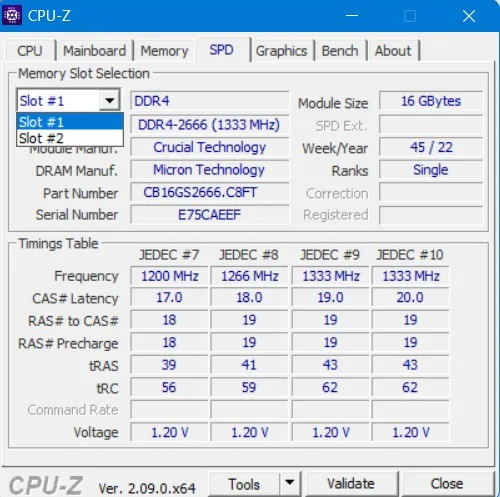
Ek detaylar için, her bir RAM modülü hakkında ayrıntılı bilgi almak için SPD sekmesine göz atın. Max bandwidth, Module Manuf., DRAM Manuf., ve Week/Year detaylarını inceleyin.
Üçüncü Taraf Araçlarıyla RAM Türünü Nasıl Kontrol Edebilirsiniz?
Alternatif olarak, bilgisayarınız hakkında bilgi sağlayan çeşitli üçüncü taraf araçlar kullanabilirsiniz. Bu araçlar genellikle ücretsiz olarak mevcuttur ve gelişmiş kullanıcılar için detaylı bilgiler sunar.

Speccy, CCleaner tarafından geliştirilen ve kullanıcı dostu bir arayüze sahip bir uygulamadır. RAM türünüz hakkında eksiksiz bilgileri gösterir, ayrıca CPU ve diğer donanımlarınız hakkında ayrıntılı bilgi sağlar.
AIDA64 çok güçlü bir sistem bilgi aracı olup, detaylı analizler ve tanılama raporları sunar. AIDA64, CPU-Z’den daha kapsamlıdır ve genellikle donanım uzmanları tarafından kullanılır.
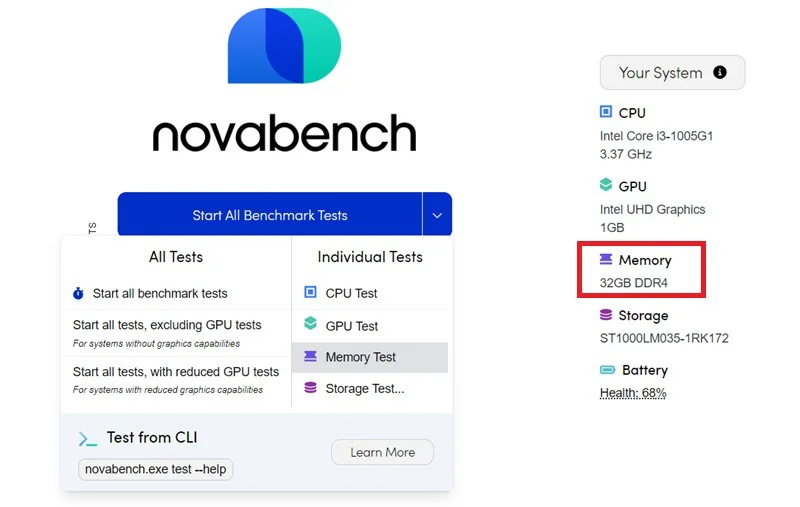
Windows sisteminizde takılı RAM’in türünü ve özelliklerini belirlemek, performansı artırmak veya yükseltme yapmak için gereklidir. Bu kılavuzda, Komut İstemi, Görev Yöneticisi, PowerShell ve çeşitli üçüncü taraf araçlar kullanarak RAM türünü nasıl kontrol edeceğinizi öğrendiniz. Bu yöntemlerin her biri, bilgisayarınızın RAM özelliklerini ve uyumluluğunu anlamanıza yardımcı olacaktır.