


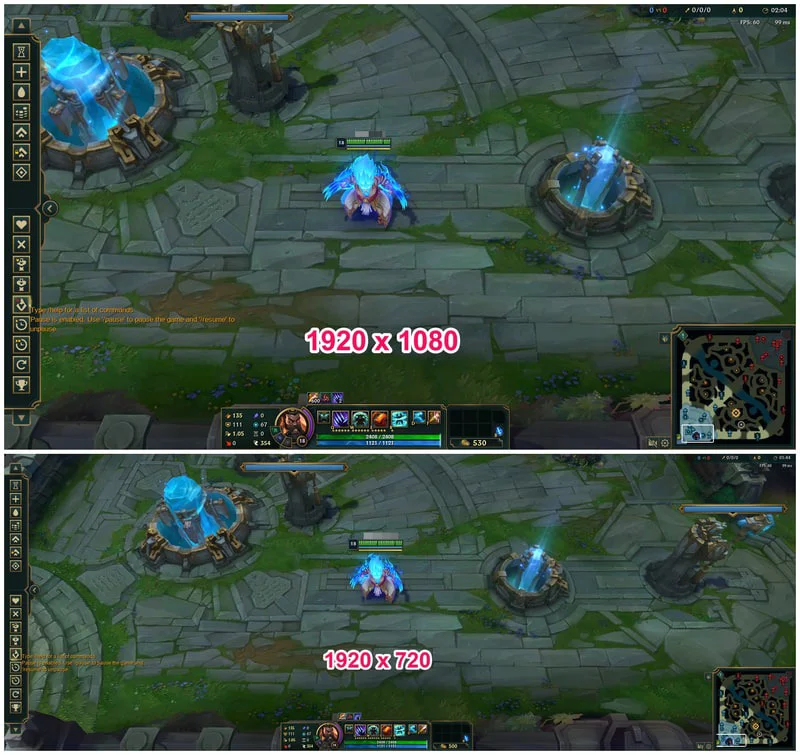
Çok geniş bir monitörde oyun oynamayı deneyimlediyseniz, daha geniş bir görüş alanı (FOV) ile haksız bir avantajınız varmış gibi hissedebilirsiniz. Bu avantajı, özel çözünürlükler kullanarak normal bir monitörde de yakalayabilirsiniz. Ekran kartınız özel çözünürlükleri doğal olarak desteklemese bile, üçüncü parti bir uygulama yardımıyla bunu yine de başarabilirsiniz. Bu rehber, Windows’ta oyunlarda görüş alanınızı genişletmek için özel çözünürlükler nasıl oluşturulacağını gösterecek.
Ne Beklemelisiniz?
Hayal kırıklığını önlemek için beklentilerimizi gerçekçi tutmalıyız. Genellikle pahalı olan yüksek çözünürlüklü geniş monitörler kullanırken, bazı sınırlamaların veya olumsuzlukların olabileceğini unutmamak önemlidir.
16:9 en-boy oranına sahip bir monitörde 21:9 geniş ekran en-boy oranında içerik göstermeye çalışırsak, zorla ölçeklendirme nedeniyle görüntü hafifçe gerilecek. Bu, bulanık görüntüler ve uzatılmış metinlerle sonuçlanacak ve bu durum, estetiğe önem verenler için görsel olarak çekici olmayabilir, ancak oyun oynamayı önemli ölçüde etkilemeyecektir.
Ayrıca, ekranla ilgili herhangi bir arızayı ve diğer sorunları çözmeye hazırlıklı olun, çünkü monitörünüz en iyi çözünürlüğünde çalışmayabilir. Neyse ki, çoğu sorun bazı ayarlamalarla çözülebilir (daha fazla detay ileride gelecek).
Özel Çözünürlük Yardımcı Programı’nı Kullanın
Ekran kartınız özel çözünürlükler için izin vermiyorsa, çözüm olarak üçüncü parti bir aracı kullanmamız gerekecek. Custom Resolution Utility (CRU) Windows’ta özel çözünürlükler oluşturmayı kolaylaştıran popüler bir ücretsiz araçtır. Kullanıcı dostu ve kullanımı basittir. Bu rehberde, oyunlardaki görüş alanını iyileştirmek amacıyla kişiselleştirilmiş çözünürlükler geliştirmeye odaklanacağım.
Özel çözünürlükler oluşturmadan önce, bir geri yükleme noktası oluşturmanızı öneririm. Bu süreci gerçekleştirmek, geri döndürülmesi zor birçok beklenmedik komplikasyona karşı cihazın güvende olmasını sağlar.
Özel Çözünürlükler Oluşturma
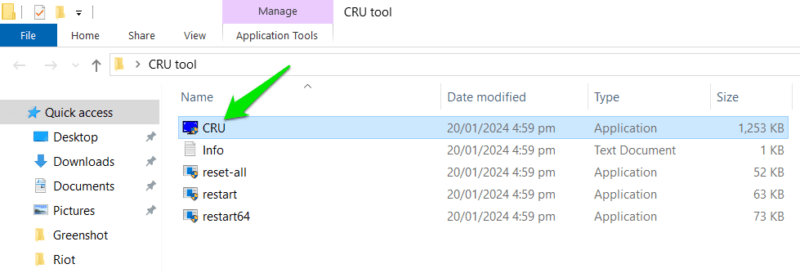
İndirdiğiniz CRU klasörünü çıkararak, her biri farklı bir amaç için hizmet eden çeşitli çalıştırılabilir programları keşfedin. Kişiselleştirilmiş bir çözünürlük oluşturmak için CRU uygulamasını başlatın.
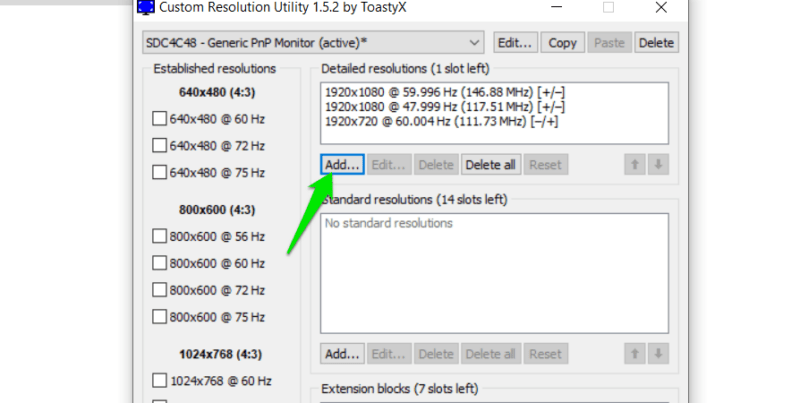
Detaylı Çözünürlükler bölümünde Ekle ‘ye tıklayın.
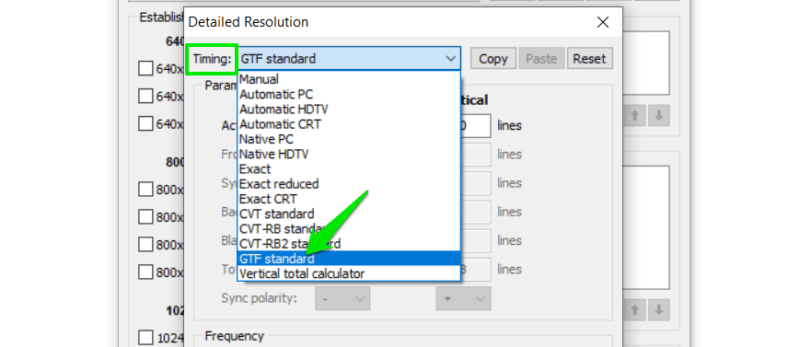
Açılır menüsünden GTF standardı ‘nı seçin. Diğer seçenekleri yoksayabilirsiniz – yerel olmayan çözünürlükler için en güvenli seçenek GTF standardıdır, bu otomatik olarak monitörünüzün yeteneklerine göre zamanlamayı ayarlayacaktır.
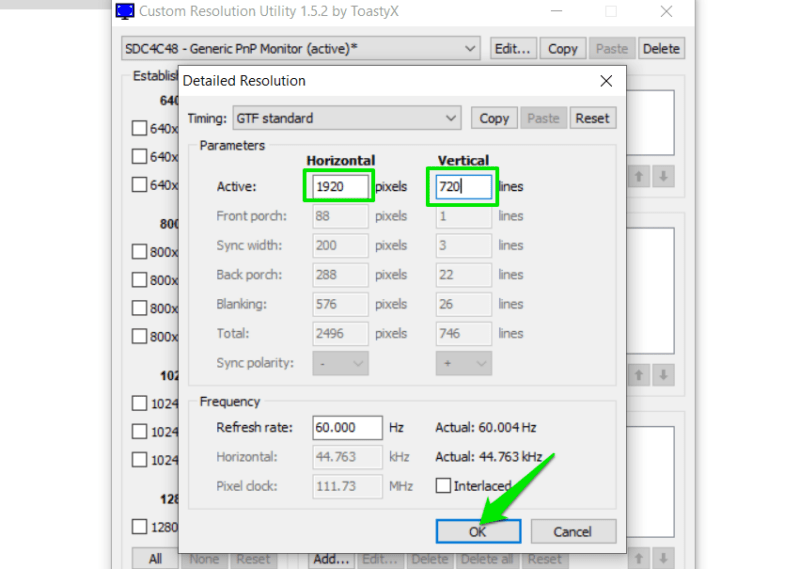
16:9 monitörde 21:9 en-boy oranı elde etmek için en yakın çözünürlük 1920×720’dir. Yatay bölümüne 1920 ve Dikey bölümüne 720 yazın, ardından Tamam ‘a tıklayın.
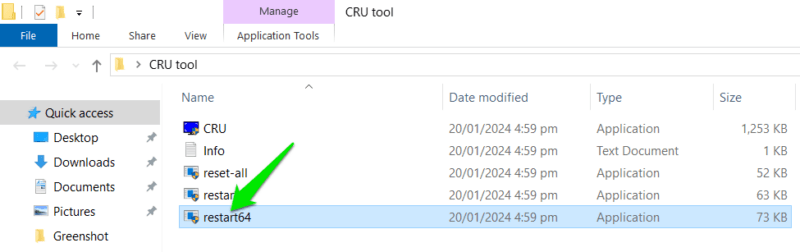
“Değişikliklerin uygulanması için GPU’yu yeniden başlatın. Bilgisayarı yeniden başlatabilir veya CRU klasöründeki restart64 komutunu çalıştırabilirsiniz ve işlemi onayladığınızdan emin olun.”
Yeni çözünürlüğü eklemek için Windows Ayarları -> Ekran ‘a gidin ve Ekran çözünürlüğü altında yeni çözünürlüğü seçin.
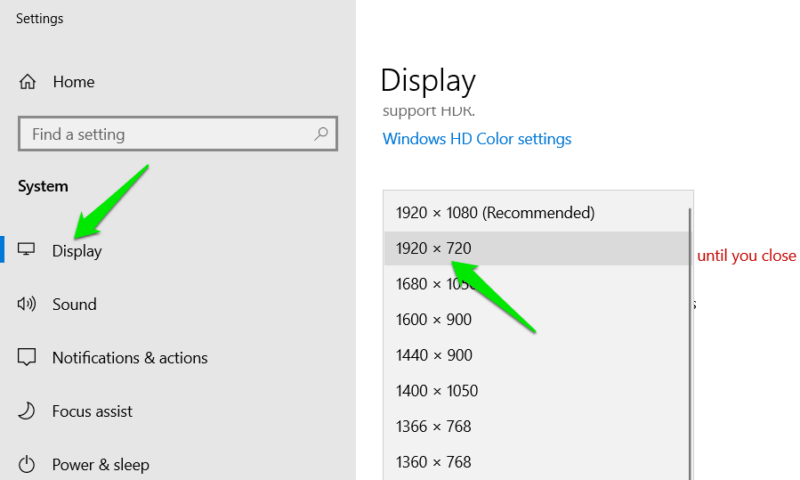
Çoğu oyunda, oyunun grafik ayarlarında çözünürlüğü ayarlayabilirsiniz ve Windows’ta çözünürlüğü değiştirmenize gerek kalmaz. Eğer oyunun ayarlarında bu seçeneği bulamazsanız, Windows’ta çözünürlüğü değiştirin ve ardından oyunu yeniden başlatın.
Herhangi bir sorun olursa, reset-all CRU klasöründeki uygulamayı kullanarak tüm ayarları orijinal varsayılan durumuna geri döndürebilirsiniz.
Sorun Giderme
Dürüst olmak gerekirse, kişiselleştirilmiş bir çözünürlük yapmak oldukça basit. CRU’yu dört bilgisayarda kullandım ve her birinde çeşitli sorunlarla karşılaştım. Aşağıda karşılaşabileceğiniz tipik sorunlar ve bunların ilgili çözümleri bulunmaktadır:
- Sorun: hatası.
Çözüm: Monitörünüz 1920×720 çözünürlüğünü görüntüleyemiyor. Yine de yeterince geniş bir görüş alanı elde etmek için yüksekliği biraz daha yüksek bir çözünürlüğe, örneğin 1920×800’e ayarlamayı düşünmelisiniz. - Sorun: Oyun, Windows’taki 1920×720 çözünürlüğünden daha küçük bir pencerede başlatılıyor.
Çözüm: oyunu Tam Ekran Modunda ayarlayın (pencere moduyla veya kenarlıksız modla uyumlu değil). - Sorun: Özel çözünürlük, Windows Ekran ayarlarında görünmüyor.
Çözüm: Bilgisayarı yeniden başlatmak sorunu çözmezse, ekran kartı sürücülerinizi güncelleyin. Bazen, eski sürücüler yerel olmayan çözünürlükleri desteklemez, bu nedenle doğru görüntülenmezler. - Sorun: Mavi Ekran Hatası ortaya çıktı.
Çözüm: Bu sorunu birkaç kez ayarları değiştirdikten sonra yaşadım. Ancak sistem yeniden başlatıldığında çözüldü. Sorun devam ederse, 1920×800 gibi daha yüksek bir çözünürlüğü denemeyi deneyin. - Sorun: Ekranın üstünde ve altında siyah çubuklar görünüyor.
Çözüm: şuraya gidin: Windows Ayarları -> Ekran -> Gelişmiş ekran ayarları -> Ekran adaptörü özellikleri . GPU’nuzun adı altında, Ölçeklendirme ‘yı Tam Ekran Ölçekle olarak ayarlayın.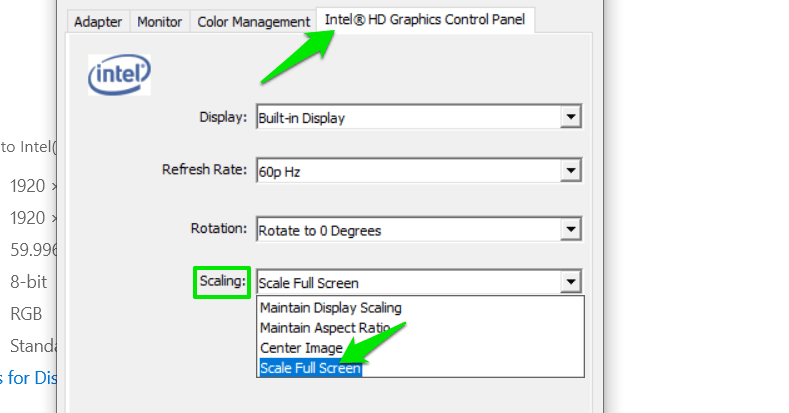
- Sorun: Yeniden başlattıktan sonra monitör sadece boş siyah bir ekran gösteriyor.
Çözüm: Desteklenmeyen bir çözünürlüğe değiştirdiniz ve otomatik olarak sıfırlanmadı. Bilgisayarınızı yeniden başlatın ve Güvenli moda önyükleyin , ve CRU klasöründeki reset-all uygulamasını kullanarak ayarları sıfırlayın. Ayrıca, sistem geri yükleme erişimi sağlayarak, kararlı bir duruma geri yükleyebilirsiniz.
Sonraki zamanlarda daha fazla uygulama eklediğinizde çözünürlükle ilgili sorunlar yaşayabilirsiniz. Ancak, ekran çözünürlüğüyle ilgili çoğu sorun, yaygın düzeltmelerle kolayca çözülebilir.