



En çok karşılaşılan sorunlardan biri, laptop cihazın internete bağlanamamasıdır. Size bu sorunu çözme konusunda en etkili yöntemleri sunacağız.
Öncelikli çözüm yöntemlerinden biri, modem ışıklarını kontrol etmektir. Modemin internet bağlantısının sağlıklı olup olmadığını başka bir bilgisayar veya akıllı telefondan kontrol edebilirsiniz.
Eğer şimdiye kadar bir sorun yoksa, hadi çözüm yollarımızı düşünelim.

Bilgisayarın Kablosuz İnternet Özelliğini Etkinleştirin
En çok karşılaşılan ve popüler sorun, Laptop cihazlardaki Wifi açma/kapama tuşları ile Wifi özelliğinin kapatılmasıdır. Bu sorunu çözmenin en basit yolu, tekrar Wifi’yi açmaktır, böylece “internet bağlantısı yok” sorunu giderilmiş olacaktır. Her Laptop üreticisinin kendine özgü bir Wifi açma ve kapatma tuşu bulunmaktadır. Bu tuşları “F” tuşlarına bakarak bulabilirsiniz.
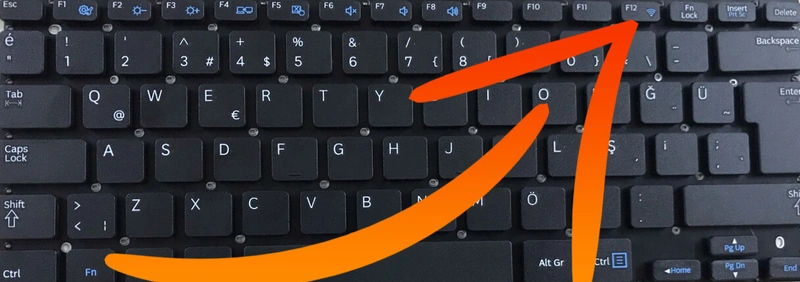
Laptop Wifi özelliğini etkinleştirmek için öncelikle “FN” (Function) tuşuna basılı tutup, ardından “F” tuşları içindeki Wifi tuşuna aynı anda basmanız gerekmektedir. “F” tuşlarındaki özellikler, “FN” tuşuyla aktifleşir. Yani sadece “F” tuşuna basmak Wifi ON/OFF tuşu için yeterli olmayacaktır. Bu yüzden önce FN tuşuna sonra da F tuşları içindeki Wifi tuşuna basılı tutmanız gerekmektedir.
Bazı laptoplarda FN tuşunu aç/kapat modunda çalışır. FN tuşu aktif olduğunda F tuşları içerisinde yer alan Wifi bağlantısını aktifleştirebilirsiniz.
Wifi Sürücüsünün Doğru Şekilde Yüklendiğinden Emin Olun
Laptop cihazımızda bulunan her donanımın çalışabilmesi için bir sürücü yazılımına ihtiyaç vardır. Bu sürücü yazılımı sayesinde donanımı sorunsuz bir şekilde kullanabiliriz. Laptop’un internete bağlanamama sorunu genellikle Wifi sürücülerinin yüklü olmamasından kaynaklanmaktadır. Bu durumu “Aygıt Yöneticisi” ekranından kontrol edebiliriz.
- Windows arama çubuğuna “Aygıt Yöneticisi” yazın ve aygıt yöneticisi sayfasına gidin.
- “Ağ adaptörü” olarak adlandırılan donanımı bulun ve üzerine tıklayın.
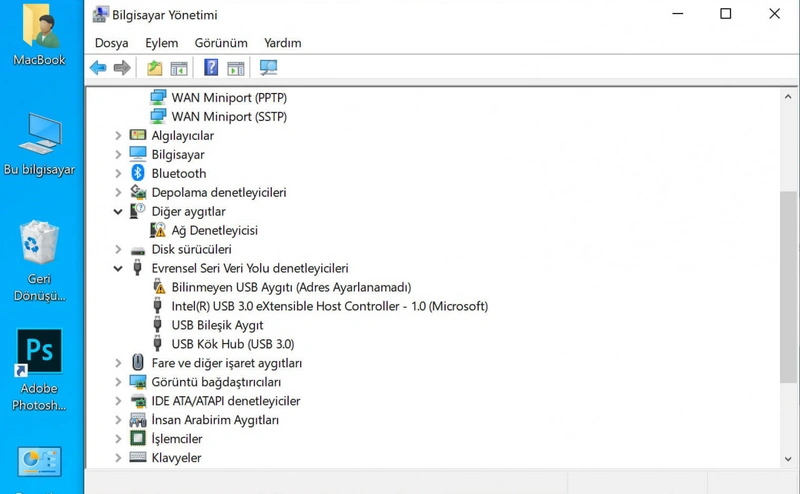
Eğer sürücü yazılımı sorunlu ise, Wifi donanımında bir sorun olabilir. Sorunlu Wifi ağının üzerine gelerek sağ tıklayıp “Sürücüyü Güncelle” seçeneği ile donanım sürücülerini güncelleyebilirsiniz. Eğer kablolu internete bağlıysanız, bu yöntemle sorunu çözebilirsiniz.

Eğer kablolu internet bağlantısı mümkün değilse, farklı bir bilgisayardan internet erişimi sağlayarak donanım üreticinizin driver indirme sayfasından ilgili donanım sürücülerini manuel olarak bilgisayarınıza kaydedebilir ve kurulumu gerçekleştirebilirsiniz..
Dizüstü Bilgisayarın Wi-Fi Bağlantısı Yok, Diğer Cihazlar Bağlanabiliyor
Başlıkta da olduğu gibi, bir başka sinir bozucu durum da laptop dışındaki cihazların Wifi ağını görmesidir. Evdeki tabletler, akıllı telefonlar ve diğer cihazlar Wifi ağına bağlanabilirken laptop bağlanamayabilir.
Modemlerin çalıştığı frekans bandı, tüm cihazlarla uyumlu olmalıdır. Eğer modemin frekans bandı laptopunuzla uyumlu değilse, Wi-Fi ağını bulamaz ve bağlanamazsınız. Bu konuda detaylı bilgi içeren bir içeriğe ihtiyacınız olabilir.
Uçağın Uçuş Modu Olduğu Sürece Dizüstü Bilgisayar Cihazınızı Kapatın
Windows 8’den sonra ortaya çıkan “Uçak Modu” özelliği, internete bağlanmamak için Laptop üzerinden önemli ve basit bir seçenektir. Uçak modu etkin olduğunda tüm ağ bağlantılarınız kesilir ve Wifi özelliği devre dışı kalır. Windows üzerinden uçak modunu kapatarak tekrar Wifi ağlarına erişim sağlayabilir ve bağlanabilirsiniz.
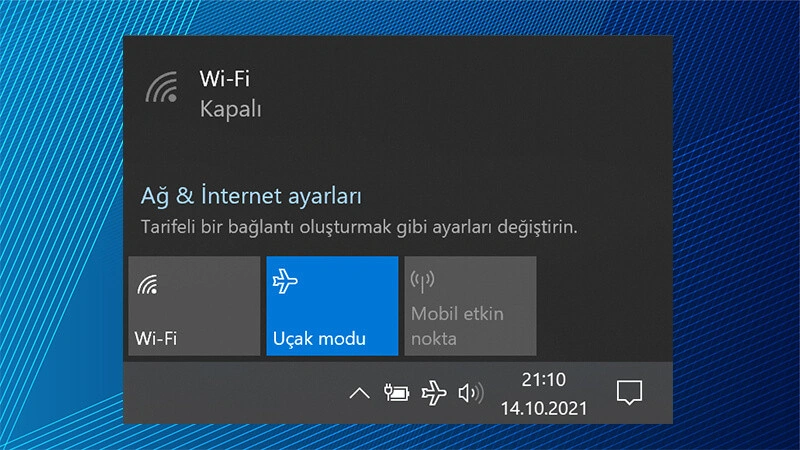
Ağ bağlantıları simgesine tıklayarak sağ alt köşedeki görev çubuğundan “Uçak Modu” butonu ile cihazın internet bağlantısını pasif hale getirebilirsiniz. Bu şekilde uçak modu kapatıldığında cihaz tekrar Wifi ağlarına bağlanabilir hale gelecektir.
Bilgisayarınızın WiFi Kapsama Alanında Olduğundan Emin Olun.
Modemlerin kablosuz internet sinyalleri değişiklik gösterebilir. Aynı şekilde, dizüstü bilgisayarlar da farklı performanslar sergileyebilir. Bu nedenle, modemin yayın yaptığı yeri kontrol etmek önemlidir.
Özellikle bir apartman dairesinde bulunduğunuzda, Wifi sinyallerinin duvar veya engellerde zayıfladığını ve bağlantının zamanla kaybolduğunu göz önünde bulundurmalısınız. Modemler genellikle çevresel olarak sinyal yaydığı için, her engel sinyallerin kaybolmasına neden olabilir.
Tanıla Seçeneği Kullanarak Laptopun İnternet Bağlantı Sorununu Giderme.
Bu yöntemle yazılımsal olarak karşılaşabileceğimiz Wifi sorunlarını çözebiliriz. IP çakışması ve diğer tespit edilemeyen sorunlar bu yöntemle giderilebilir. Windows’un yerleşik bu özelliği aşağıdaki adımları izleyerek uygulayabilirsiniz.
- Sağ alt köşede bulunan ağ bağlantı simgesine sağ tıklayarak “Ağ ve internet ayarları” seçeneğini açın.
- Karşınıza çıkan pencerede “Bağdaştırıcı seçeneklerini değiştir” seçeneğini bulun ve tıklayın.
- Bulunduğunuz ekrandan WiFi ağını bulun, üzerine sağ tıklayın ve “Özellikler” seçeneğine tıklayın.
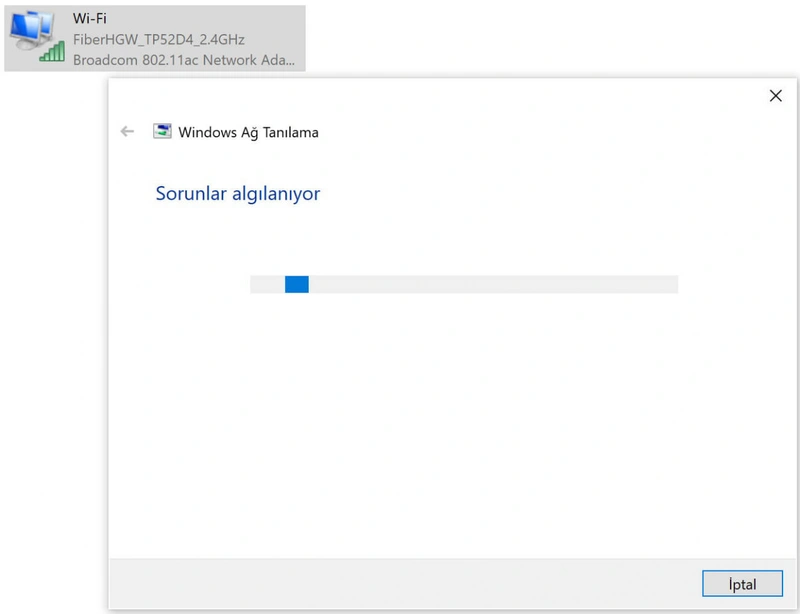
- Küçük pencereden “Tanıla” seçeneğini tıklayın.
- Bu adımdan sonra, “Problemi Tanımla” seçeneği ile Wifi ağındaki sorunlar araştırılarak çözüm sağlanacaktır.
Windows 10 için Tanıla özelliği bu aşamalarla gerçekleştirilir. Windows 11 işletim sistemini kullanıyorsanuz Microsoft Web sitesi üzerinden en son adımlara erişebilirsiniz.
Wifi Bağlantısı Olmayan İnternet Problemi
Bilgisayarınızda Wifi bağlantısı var ancak internet erişimi yoksa, ilk olarak modemi kontrol etmeniz gerekecektir. Eğer modemin WAN ışığı yanmıyorsa, bu alt yapı sorunu olduğu anlamına gelir. Bu durumu servis sağlayıcınıza bildirerek sorunun çözülmesi için yardım istemelisiniz. Bu sorunun birçok farklı sebebi olabilir. Bu nedenle, sorunun kaynağını bulmak için profesyonel yardım almanız önemlidir.
Laptop, İnternete Bağlanmadığında Wifi Simgesinde Ünlem İşareti Belirir
İnternet erişiminizin olmamasının nedeni bazen donanımsal sorunlar değil, hizmet aldığınız servis sağlayıcısından da kaynaklanabilir. Bu durumu kontrol etmek için, Laptop’unuzun dışında telefon veya tabletiniz üzerinden internete erişip erişemediğinizi test edin.
Eğer bu cihazlardan da internete bağlanamıyorsanız, doğrudan servis sağlayıcınızla iletişime geçerek sorunun çözümü için destek alabilirsiniz.
Modemle ilgili donanımsal sorunlarınızda servis sağlayıcınız size yardım edecektir. Teknik servise gitmeden doğrudan servis sağlayıcınızla iletişime geçerek modeminizi tamir ettirebilir veya değiştirebilirsiniz.