

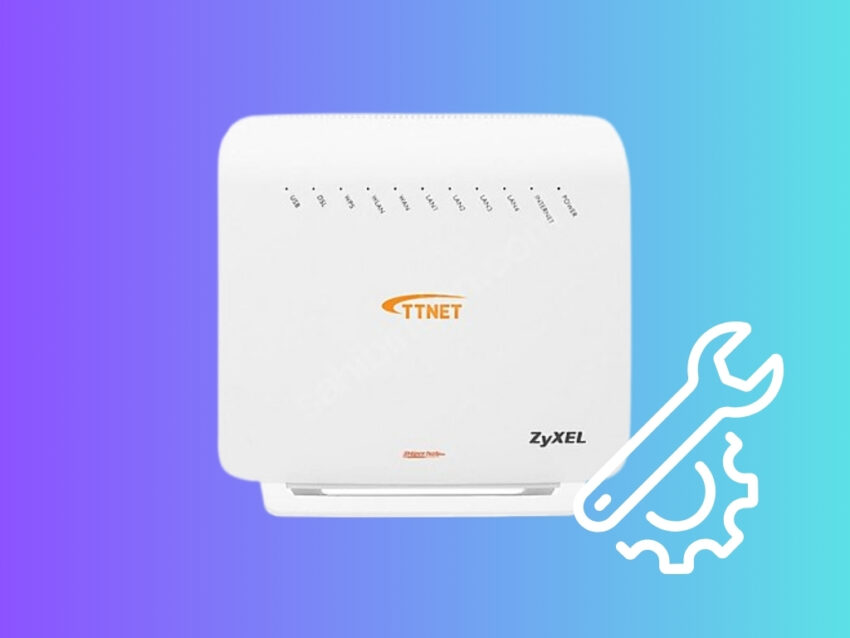
Bu yazıda VMG3312-B10B modelini, sıfırlamadan arayüze girişe ve hem internet (PPPoE) hem de kablosuz ayarlarına kadar adım adım anlatacağım. İçerikte, hiç bilmeyen birinin bile Zyxel Modem Kurulumu adımlarını takip edip modemini sorunsuz bir şekilde çalıştırılması sağlanacaktır.

Hazırlık ve İlk Kontroller
Zyxel Modem Kurulumu öncesi şu hazırlıkları yapın:
- Modemin adaptörünü prize takın ve güç (Power) butonunu açın.
- Modemin arkasındaki DSL (veya ADSL/ADSL2+) jakına telefon hattına benzeyen internet kablosunu takmak için hazır olun.
- Bilgisayarınızı modemle bağlamak için ya sarı LAN portlarından birini kullanarak kabloyla bağlayın ya da modem üzerindeki Wi‑Fi ismi ve şifreyi (altında yazılıdır) kullanarak kablosuz ağa bağlanın.
- Power ve wireless ışıkları yandıktan sonra modem açılmış demektir. DSL ışığı internet hattına bağlı olduğunda yanacaktır.
Fabrika Ayarlarına Dönme (Reset)
Modem ikinci el ise içindeki kullanıcı adı, şifre ve diğer ayarlar farklı olabilir. Ben her zaman fabrika ayarına dönmeyi öneriyorum. Zyxel Modem Kurulumu sırasında reset işlemi şu şekilde yapılır;
- Modem açık konumdayken arka taraftaki küçük reset deliğine bir iğne veya kürdanla basın.
- Yaklaşık 10 saniye kadar basılı tutun; ışıklar yanıp sönmeye başlayınca bırakın.
- Modem yeniden başlayacak ve fabrika ayarlarına dönecektir. Bu işlem bittikten sonra modem üzerindeki Wi‑Fi şifresi fabrika ayarına geri döner (genelde cihazın altında yazılıdır).
Modem Arayüzüne Giriş
Zyxel Modem Kurulumu için arayüze girmeniz gerekiyor. Ben daha rahat görmek için bilgisayardan giriyorum; telefondan da yapılabilir ancak ekran küçük olabilir.
- Tarayıcınızın adres çubuğuna 192.168.1.1 yazın ve Enter’a basın.
- Modeme bağlı değilseniz giriş yapamazsınız — önce Wi‑Fi ile veya LAN kablosu ile bağlanın.
- Kullanıcı adı genelde admindir. Şifre ise servis sağlayıcınıza göre değişebilir; eğer cihaz operatör tarafından verilmişse o operatörün (örn. Turk Telekom, TTNET, Turkcell, SuperOnline) ismini seçmek gerekebilir. Cihazda operatör adı yazıyorsa onu seçin; değilse şifre genelde yine admin olabilir.

İnternet (PPPoE) Ayarlarının Yapılması
Birçok Türk ISP VDSL/ADSL için PPPoE kullanıcı adı ve şifre kullanır. Zyxel Modem Kurulumu sırasında bu bilgileri doğru girmek internet bağlantınızı sağlar.
- Arayüzde “Ayarlar” veya “Genişbant ayarları” bölümüne girin.
- İnternet (Internet) veya WAN girdileri listesinden (1–4 arası olabilir) düzenle (kalem) butonuna tıklayın.
- Burada istenen PPPoE kullanıcı adı ve şifreyi girin. Bu, Wi‑Fi şifreniz değildir. İnternet sağlayıcınızın verdiği kullanıcı adı/şifredir. Karakterlere dikkat ederek yapıştırın/girin.
- Eğer sağlayıcı listesinde (profil) sizin ISP’niz varsa onu seçin (örn. Türk Telekom veya TTNET). Farklı bir sağlayıcıysa “Diğer” veya uygun seçeneği seçin.
- Ayarları uygula/save yaptıktan sonra DSL kablosunu modem üzerindeki DSL portuna takın. DSL ışığı yanıp sabitlenene, sonra internet ışığı kırmızıdan uygun renge dönene kadar bekleyin.
Eğer internet ışığı sabit yanmıyorsa veya bağlantı yoksa ilk kontrol edeceğiniz şeyler, DSL kablosu doğru porta takılı mı, PPPoE kullanıcı adı/şifre doğru girildi mi, servis sağlayıcınızda sorun var mı kısmı olmalıdır.
Wi‑Fi (Kablosuz) Ayarlarının Değiştirilmesi
Modemin fabrika kablosuz adı (SSID) ve şifresi değiştirilmelidir. Zyxel Modem Kurulumu kapsamında Wi‑Fi isim ve parola değişikliği şu şekilde yapılır:
- Ayarlar menüsünden “Kablosuz” veya “Wireless” bölümüne girin.
- SSID (ağ adı) alanına istediğiniz ismi yazın.
- Şifre (WPA/WPA2 PSK) alanına yeni güvenli şifrenizi yazın ve uygula’ya tıklayın.
- Değişiklikten sonra cihazdan çıkıp yeni SSID ile tekrar bağlanmanız gerekecektir.
Not: Telefonda arayüz küçük geldiği için ayar yapmak zor olabilir. Mümkünse bilgisayar kullanın.
Test ve Sorun Giderme

Ayarları uyguladıktan sonra YouTube veya bir web sitesini açarak bağlantıyı test edin. Karşılaşabileceğiniz yaygın sorunlar ve çözümleri aşağıdaki gibi olacaktır;
- İnternet ışığı yanmıyor: PPPoE bilgilerini tekrar kontrol edin ve DSL kablosunu doğrulayın.
- Wi‑Fi’ye bağlanamıyorum: Doğru SSID ve şifreyi girdiğinizden emin olun. Gerekiyorsa modem üzerinde yazılı fabrika bilgileri ile karşılaştırın.
- Modem arayüzüne giremiyorum: Bilgisayarınızın IP adresinin otomatik (DHCP) olduğundan ve modeme bağlı olduğunuzdan emin olun. Tarayıcı önbelleğini temizleyin veya farklı bir tarayıcı deneyin.
Özet ve Pratik İpuçları
- Güç aç → fabrika reset (gerekirse) → modeme bağlan → 192.168.1.1 → admin ile giriş → Genişbant/Internet bölümüne PPPoE bilgilerini gir → DSL kablosunu tak → Wi‑Fi ayarlarını değiştir.
- Her zaman kullanıcı adı/şifreleri dikkatlice yapıştırın. Küçük/büyük harf farklarına dikkat edin.
- Modemi sağlayıcınızın verdiği bir cihazsa arayüzde sağlayıcı seçeneğini doğru seçin (Türk Telekom, TTNET vb.).