



Windows işletim sisteminizi güncel tutmak, sistemin en son güvenlik yamalarını ve hata düzeltmelerini almasını sağlar. Ancak, bu güncellemeler her zaman sorunsuz gerçekleşmez. Windows Update sırasında karşılaşılan hatalardan biri de 0x80190001 hata kodudur. Bu yazıda, bu hatanın nedenlerini ve nasıl düzeltebileceğinizi adım adım açıklayacağım.

Windows Update Hatası 0x80190001 Neden Oluşur?
Bu hata, Windows Güncellemelerini indirmeye ve yüklemeye çalışırken en sık ortaya çıkar. Hatanın birkaç yaygın nedeni vardır:
- Yanlış saat ve tarih ayarları
- Bozuk veya arızalı sistem dosyaları
- Uyumsuz üçüncü taraf güvenlik yazılımları
Bu nedenlerin her birini daha ayrıntılı olarak inceleyerek sorununuzu çözmeye çalışacağız.
1. Bilgisayarınızı Yeniden Başlatın
Bazı durumlarda, bozuk bir sistem dosyası bu hataya neden olabilir. Sorunu çözmenin en basit yolu, bilgisayarınızı yeniden başlatmaktır. Ancak, bazen sadece yeniden başlatma yeterli olmayabilir. Bu durumda, cihazınızı tamamen kapatmak ve birkaç saniye sonra tekrar açmak faydalı olabilir. Bu adımı gerçekleştirdikten sonra, güncellemeyi yeniden deneyin.

2. Windows Update Sorun Gidericisini Çalıştırın
Windows Update Sorun Gidericisi, bu tür sorunları tespit etmek ve çözmek için harika bir araçtır. Bu aracı çalıştırarak olası sorunları çözebilirsiniz. Şu adımları izleyin;
- Sistem Ayarlarını açmak için Win + I tuşlarına basın.
- Sol menüden Sistem bölümünü seçin.
- Sorun Giderme > Diğer Sorun Gidericiler seçeneğine gidin.
- Windows Update’in yanındaki Çalıştır butonuna tıklayın.
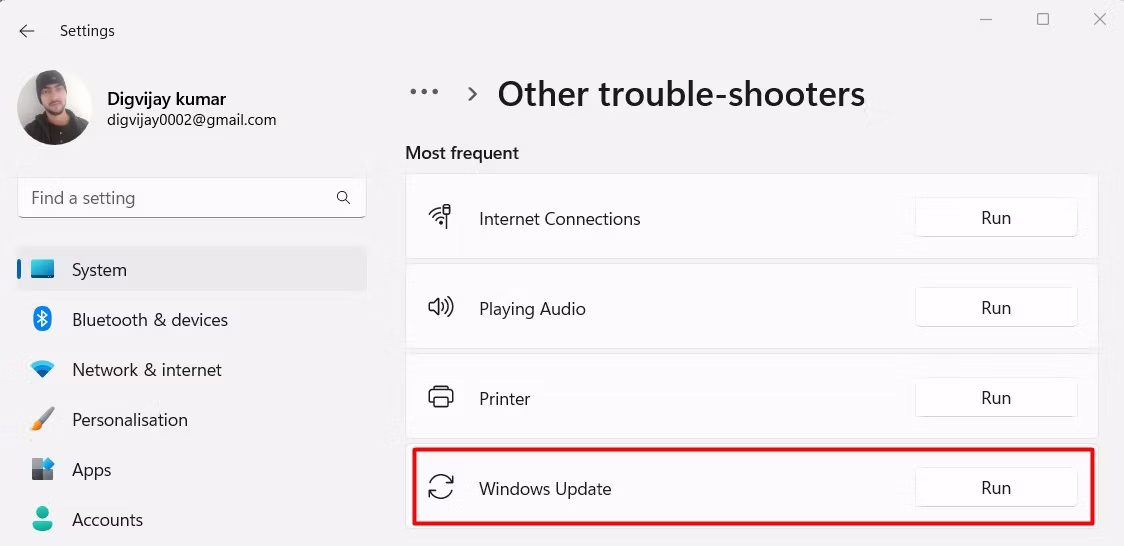
Sorun gidericiyi çalıştırdıktan sonra, Windows Güncellemelerini yeniden yüklemeyi deneyin.
3. Tarih ve Saat Ayarlarınızı Kontrol Edin
Yanlış tarih ve saat ayarları, Windows Update’in düzgün çalışmamasına neden olabilir. Aşağıdaki adımları takip ederek saat ve tarih ayarlarınızı kontrol edin:
- Başlat menüsüne sağ tıklayın ve Ayarlar‘ı seçin.
- Sol menüden Saat ve Dil seçeneğini seçin.
- Sağ menüden Tarih ve Saat ayarlarına tıklayın.
- “Saati otomatik olarak ayarla” seçeneğini etkinleştirin.
Ayrıca, saat diliminizi de doğru ayarladığınızdan emin olun. Yanlış saat dilimi, güncellemelerin yüklenmesini engelleyebilir.
4. SFC ve DISM Taramalarını Çalıştırın
Eğer sorun hala devam ediyorsa, bozuk veya eksik sistem dosyalarından kaynaklanıyor olabilir. Bunu çözmek için SFC (Sistem Dosyası Denetleyicisi) ve DISM (Dağıtım Görüntüsü Bakımı ve Yönetimi) taramalarını çalıştırabilirsiniz.
- Komut İstemi‘ni yönetici olarak açın. (Başlat menüsünde “cmd” yazıp sağ tıklayarak yönetici olarak çalıştırabilirsiniz.)
- Komut İstemi’ne
sfc /scannowyazın ve Enter tuşuna basın. - Taramanın tamamlanmasını bekleyin ve ardından
DISM /Online /Cleanup-Image /RestoreHealthkomutunu girin.


Bu taramalar, bozuk dosyaları tespit edip onaracaktır. İşlem tamamlandıktan sonra bilgisayarınızı yeniden başlatın ve güncellemeyi tekrar deneyin.
5. SoftwareDistribution Klasörünü Temizleyin
Windows Update sırasında oluşturulan geçici dosyalar bazen sorunlara yol açabilir. Bu dosyaları temizlemek için SoftwareDistribution klasörünü silebilirsiniz:
-
- Win + R tuşlarına basarak Çalıştır penceresini açın.
- “cmd” yazın ve Ctrl + Shift + Enter tuşlarına basın.
- Komut İstemi’ne aşağıdaki komutları sırayla girin ve Enter tuşuna basın:
net stop wuauserv
net stop bits
net stop cryptSvc
net stop msiserver-
- Sonrasında, C:\Windows\SoftwareDistribution klasörüne gidip içeriğini silin.
- Yukarıdaki hizmetleri tekrar başlatmak için şu komutları girin:
net start wuauserv
net start bits
net start cryptSvc
net start msiserver
Bilgisayarınızı yeniden başlattıktan sonra güncellemeyi tekrar deneyin.
6. Temiz Önyükleme Gerçekleştirin
Eğer yukarıdaki adımlar sorununuzu çözmediyse, temiz bir önyükleme yapmayı deneyebilirsiniz. Bu yöntem, yazılım çakışmalarını ortadan kaldırarak sorunu çözebilir:
- Başlat menüsüne tıklayın ve Sistem Yapılandırması yazıp aratın.
- En iyi eşleşen sonucu seçin.
- Sistem Yapılandırması penceresinde Genel sekmesine gidin.
- Seçmeli Başlatma seçeneğini işaretleyin.
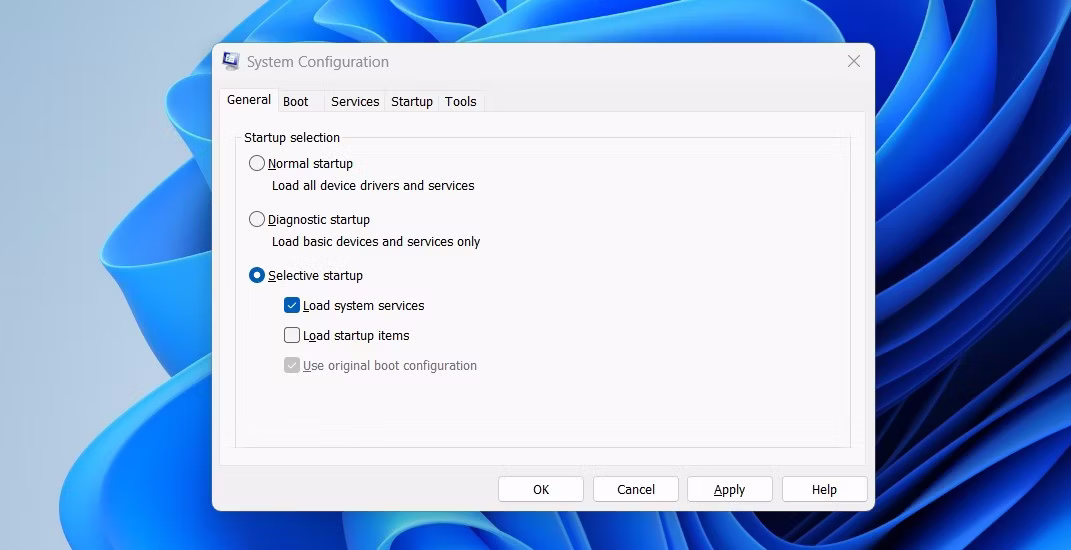
Bu adımları izledikten sonra bilgisayarınızı yeniden başlatın. Bu yöntem, 0x80190001 hata kodunu gidermeye yardımcı olabilir.