



Windows 10 ve 11, belirli bir süre kullanılmadığında ekranı otomatik olarak kilitleyerek bilgilerinizi korur ve yetkisiz erişimi engeller. Ancak, bilgisayarınızın sürekli erişilebilir kalmasını ve tekrar tekrar oturum açmanız gerekmesini istemiyorsanız, Windows’taki otomatik kilitleme seçeneğini devre dışı bırakabilirsiniz.

1. Oturum Açma Seçeneklerini Değiştirin
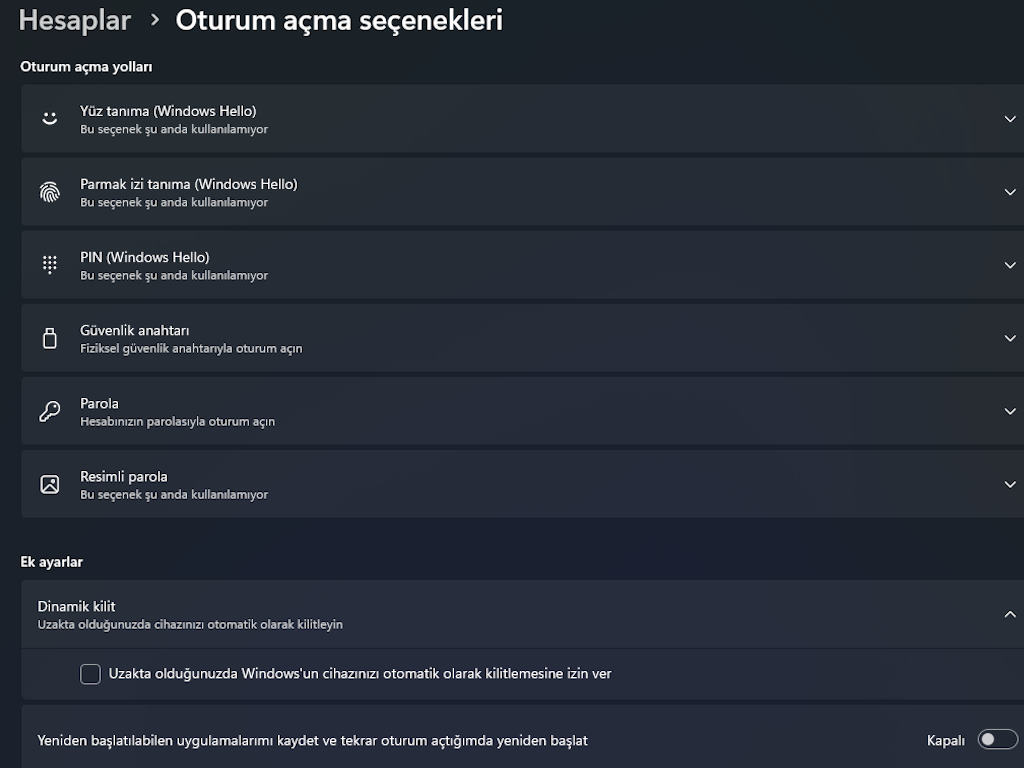
Windows’un oturum açma gereksinimini kapatmak, belirli bir süre hareketsizlik halinden sonra otomatik olarak kilitlemeyi durdurmanın faydalı bir yoludur. Ayrıca, Dinamik Kilit özelliğini de kapatmanız gerekecek. Bu özellik, eşleştirilmiş bir Bluetooth cihazı, örneğin akıllı telefonunuz, menzil dışına çıktığında bilgisayarınızı otomatik olarak güvence altına alır. İşte bu adımları nasıl yapacağınız;

- Win + I tuşlarına basarak Ayarlar uygulamasını açın ve Hesaplar > Oturum açma seçenekleri bölümüne gidin.
- Ek ayarlar bölümünde, açılır menüden Hiçbir zaman seçeneğini belirleyin.
- Aynı menüde, Dinamik kilidi devre dışı bırakmak için işaretlemeyi kaldırın. Uzakta olduğunuzda Windows’un cihazınızı otomatik olarak kilitlemesine izin ver seçeneğini kaldırın.
2. Uyku Modunu ve Ekran Koruyucuyu Devre Dışı Bırakın
Varsayılan olarak, Windows uyku moduna geçtiğinde otomatik olarak kendini kilitler. Bunun olmasını durdurmak için Windows’un uyku moduna geçmesini önleyebilirsiniz. Bu sayede, hareketsizlik nedeniyle otomatik olarak kilitlenmeyecektir. Windows’ta uyku modunu devre dışı bırakmak için şu adımları izleyin;

- Ayarlar uygulamasını açın ve Sistem > Güç ve pil bölümüne gidin.
- Ekran ve uyku seçeneğine tıklayarak genişletin.
- “Pil gücünde olduğunda cihazımı uykuya al” ve “Fişe takılı olduğunda cihazımı uykuya al” seçeneklerinin yanındaki açılır menüleri açın ve Hiçbir zaman seçeneğini seçin.
Ekran koruyucu modunu devre dışı bırakmanız önerilir çünkü bu, Windows’un kendini otomatik olarak kilitlemesine yol açabilir. Bunu nasıl yapacağınız:
- Win + S tuşlarına basarak Windows Arama’yı açın.
- “Ekran koruyucuyu” yazın ve çıkan ilk sonuca tıklayın.
- Ekran Koruyucu Ayarları penceresinde, Ekran koruyucu seçeneğini Yok olarak ayarlayın ve Özetle, duraklamadan sonra giriş ekranını göster seçeneğini kaldırın.
3. Windows Kayıt Defterini Düzenleyin

Windows’un kendini otomatik olarak kilitlemesini önlemenin bir diğer yolu da bazı kayıt defteri dosyalarını değiştirmektir. Ancak, Windows Kayıt Defteri’ni değiştirmek tehlikeli olabilir.
Bu nedenle, diğer yöntemler başarısız olursa bu yöntemi denemelisiniz. Kayıt defteri dosyalarını düzenleme konusunda deneyiminiz olsa bile, dikkatli bir şekilde ilerlemeniz önemlidir. Tüm kayıt defteri dosyalarının bir yedeğini alın veya bir geri yükleme noktası oluşturun önceden, ne olur ne olmaz.
- Görev çubuğundaki arama simgesine tıklayın ve kayıt defteri düzenleyicisi yazın ve Yönetici olarak çalıştır seçeneğini seçin.
- Kayıt Defteri Düzenleyicisi penceresinde, sol bölmeden HKEY_LOCAL_MACHINE > Software > Policies > Microsoft yoluna gidin.
- Windows üzerine sağ tıklayın ve Yeni > Anahtar seçeneğini seçin. Yeni anahtara “DisableAutoLock” adını verin.
- Yeni oluşturulan anahtarın üzerine sağ tıklayın ve Yeni seçeneğini, ardından DWORD (32-bit) Değeri seçeneğini seçin. Bu yeni DWORD’a “NoLockScreen” adını verin.
- NoLockScreen üzerine çift tıklayın ve Değer verisini 1 olarak ayarlayın. Ardından, değişiklikleri uygulamak için bilgisayarınızı yeniden başlatın.
Bilgisayarınızda Windows Hello özelliği varsa, ister yüz tanıma ister parmak izi taraması yoluyla olsun, bilgisayarınıza erişmek oldukça kolaydır. Ancak, bilgisayarınızda bu seçenekler yoksa, yukarıda belirtilen yöntemlerden herhangi birini kullanarak Windows 10 veya 11 bilgisayarınızın otomatik olarak kilitlenmesini durdurabilirsiniz.