



İçerisinde çok önemli dosyalarınızın yer aldığı bozuk bir zip dosyasını çalıştırmanız gerekebilir. Neyse ki, bozuk ZIP dosyanızı onarmanıza ve içindeki verileri kurtarmanıza yardımcı olabilecek birçok araç bulunuyor. Bu içerikte bozuk bir zip arşivinde yer alan dosyaların nasıl kurtarabileceğinizden bahsedeceğiz.

1. ZIP Dosyasını Yeniden İndirin
Eğer indirilen bir ZIP dosyasını çıkartmaya çalışırken hatalarla karşılaşırsanız, bu bozuk bir indirme nedeniyle olabilir. Bu tür durumlarda, ilk adımınız arşivi yeniden indirmeyi denemek olmalıdır. Eğer ZIP dosyası size başka biri tarafından gönderildiyse, arşivi yeniden oluşturmasını ve tekrar göndermesini isteyebilirsiniz. Dosyayı yeniden indirdikten sonra, ZIP dosyasını Windows bilgisayarınızda çıkartın. ve çalışıp çalışmadığını kontrol edin.

2. DiskInternals ZIP Repair Kullanarak Bozuk ZIP Dosyalarını Onarma Adımları
DiskInternals ZIP Repair, bozuk arşiv dosyalarındaki verileri kurtarmanıza olanak tanıyan kullanışlı bir uygulamadır. Ücretsiz sürümünü ZIP Repair ana sayfasından indirip bilgisayarınıza kurabilirsiniz. Kurulumdan sonra, aşağıdaki adımları izleyerek bozuk bir ZIP dosyasını onarabilirsiniz;

-
- DiskInternals ZIP Repair uygulamasını başlatın.
- Devam etmek için Sonraki butonuna tıklayın.
- Gözat butonuna tıklayarak bozuk ZIP dosyasını seçin ve Aç butonuna tıklayın.
- Gözat butonunu kullanarak onarılmış arşivi kaydetmek için bir konum belirleyin.
- Onarılmış arşivin içeriğine erişmek için lütfen Sonraki butonuna tekrar tıklayın.
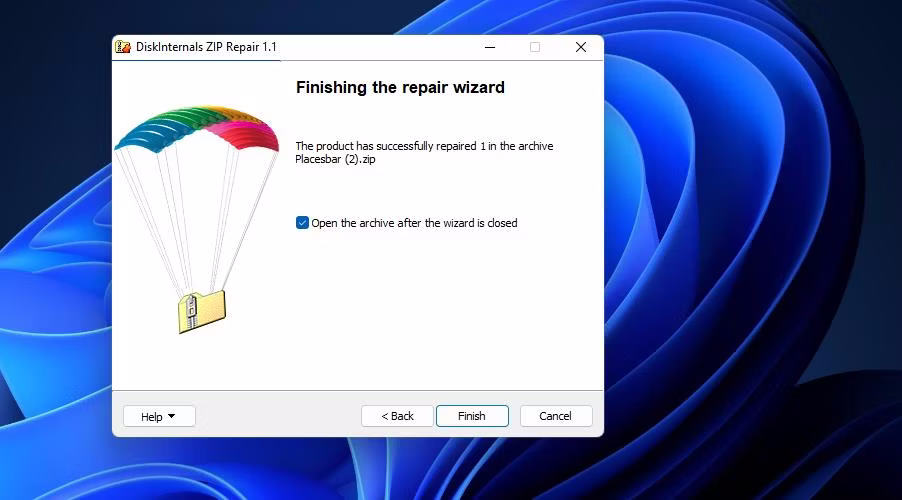
- Sihirbaz kapatıldığında arşive erişin kutusunu işaretleyin ve Bitir butonuna tıklayın.

3. WinZip’in Komut Satırı Yardımcı Programını Kullanarak Bozuk ZIP Dosyalarını Onarma
WinZip, Windows’ta yaygın olarak kullanılan bir arşiv çıkarma aracıdır ve bozuk ZIP dosyalarını onarmanıza yardımcı olabilir. WinZip ücretsiz olmasa da, 21 gün süren bir deneme sürümünden yararlanabilirsiniz. Bu çıkarma aracına sahip değilseniz, WinZip indirme sayfasına gidip kurulum dosyasını indirmeniz ve çalıştırmanız gerekir. Ayrıca, WinZip Komut Satırı eklentisini indirip kurmanız gerekecektir. Kurulum tamamlandıktan sonra, WinZip kullanarak bozuk ZIP arşivinizi onarmak için şu adımları izleyin:
- Bozuk ZIP dosyasını bilgisayarınızda bulun, sağ tıklayın ve Yol Olarak Kopyala seçeneğini seçin.
- Win + S tuşlarına basarak arama menüsünü açın.
- Arama kutusuna cmd yazın ve Enter tuşuna basın.
- Komut İstemi penceresinde, cd yazın, ardından daha önce kopyalanan dosya yolunu yapıştırın ve Enter tuşuna basın. Bu şekilde görünmelidir:
cd klasör 1klasör 2klasör 3
- Onarma komutunu girin ve Enter tuşuna basın. Komuttaki zipfile ifadesini, bozuk ZIP dosyasının gerçek adıyla değiştirdiğinizden emin olun.
"C:Program FilesWinZipwzzip" -yf zipfile.zip
- Devam etmek için herhangi bir tuşa basın.

WinZip, onarılmış ZIP arşivini bozuk olanla aynı dizine kaydedecektir. Bundan sonra, onu normalde olduğu gibi açabilir veya çıkartabilirsiniz.

4. WinRAR Kullanarak Bozuk ZIP Dosyalarını Onarma Adımları
WinRAR, arşivleri çıkartmak için kullanılan bir başka araçtır ve bozuk ZIP dosyalarını onarmanıza olanak tanır. WinZip’in aksine, WinRAR, bozuk ZIP dosyalarını onarmak için özel olarak tasarlanmış yerleşik bir “Arşivi onar” özelliği sunar. WinRAR ücretsiz bir yazılım olmamasına rağmen, 40 günlük ücretsiz deneme süresi sunar. WinRAR’ı indirin ve bilgisayarınıza kurun. Kurulum tamamlandıktan sonra, bozuk ZIP dosyasını onarmak için şu adımları izleyin:
- Windows Araması’nı kullanarak WinRAR’ı açın.
- WinRAR penceresindeki dizinlerden tıklayarak bozuk ZIP dosyasının bulunduğu klasöre gidin.
- Bozuk ZIP dosyasını seçin ve ardından üst menüdeki Araçlar menüsüne tıklayın ve Arşivi onar seçeneğini seçin.
- Onarılmış dosyayı kaydetmek için bir konum belirlemek üzere Gözat seçeneğini kullanın.
- Bozuk arşivi ZIP dosyası gibi ele al. seçeneğini seçin ve Tamam butonuna tıklayın.

Yukarıda belirtilen araçları kullanmak, Windows 10 veya 11 bilgisayarınızda bozuk ZIP dosyalarını onarmanıza yardımcı olabilir. Ancak, bu araçların başarısı arşivdeki bozulmanın ne kadar ciddi olduğuna bağlı olarak değişebilir.